
 Español
 English
 Français
 Português
⚡ La respuesta corta
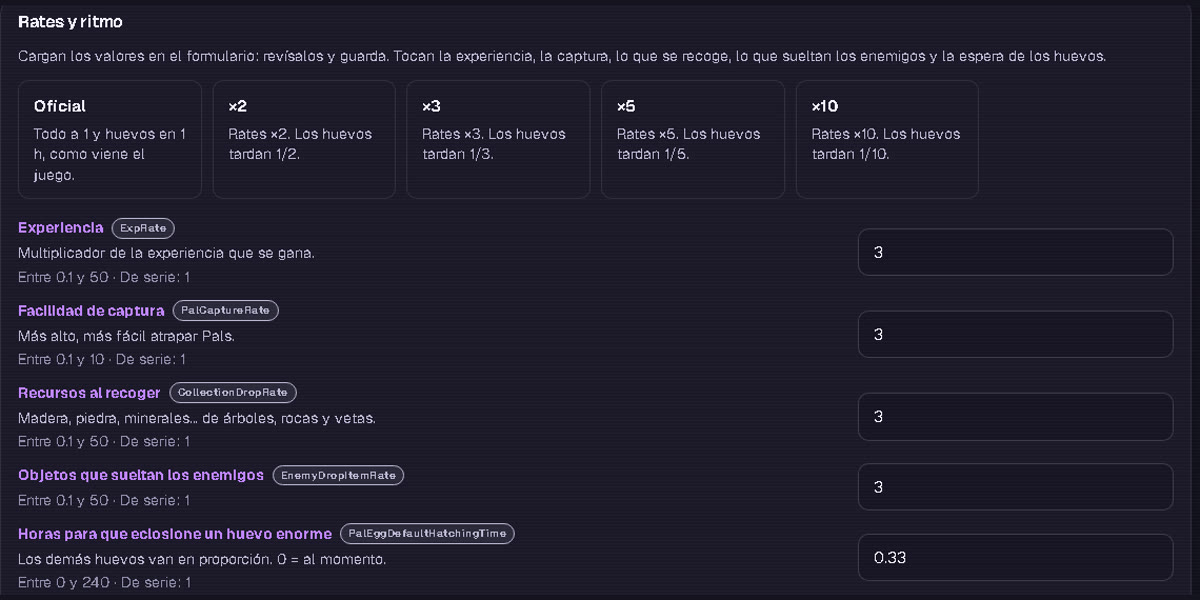
En ZentexNode, todo lo que se suele cambiar de un servidor de Palworld está en una pestaña del panel: Juego → Ajustes del juego. Ahí tienes el nombre, la contraseña, el crossplay, la contraseña de administrador, los rates con presets (Oficial, ×2, ×3, ×5 y ×10), la muerte y el PvP, la supervivencia, las bases y los gremios, el mundo y las copias, sin abrir elPalWorldSettings.ini. Con el servidor apagado pulsas Guardar; con el servidor encendido, Guardar y reiniciar (más abajo, por qué). En la pestaña Arranque estos ajustes solo se ven, con el botón «Ir a Ajustes del juego»; allí se quedan actualizar al arrancar, el puerto RCON y la IP pública.📋 Lista de servidores y entrada
- Nombre del servidor y Descripción: como sale en la lista de servidores. Sin comas ni paréntesis: el arranque los usa para separar opciones y romperían el archivo, así que el panel no te deja guardarlos.
- Contraseña del servidor: para entrar; vacía, entra cualquiera. Letras, números,
-y_. - Jugadores a la vez: de 1 a 32.
- Salir en la lista de servidores de la comunidad: hace falta para que entren las consolas y Game Pass, que no pueden entrar por IP. Si no, se entra con la dirección y el puerto.
- Desde dónde se puede entrar (crossplay): Steam, Xbox y PC Game Pass, PlayStation 5 y Mac. Marca al menos una.
- Lista de jugadores conectados en el menú.
🎮 Jugar con amigos de consola
Para que entren desde Xbox, PS5 o Game Pass hacen falta las dos cosas: marcar sus plataformas en Desde dónde se puede entrar (crossplay) y encender Salir en la lista de servidores de la comunidad, porque desde consola no se puede escribir una dirección. Después, Guardar y reiniciar, y buscan el servidor por su nombre en la lista de la comunidad. Una contraseña ayuda a que solo entre tu grupo.👑 Hacerte administrador
En el bloque Administrador pones la contraseña de administrador. Dentro del juego, abre el chat y escribe/AdminPassword seguido de esa contraseña: ya eres administrador. La consola del panel también la usa para mandar órdenes al servidor, así que no la dejes vacía.⚙️ Rates: Oficial, ×2, ×3, ×5 o ×10
Arriba del bloque Rates y ritmo tienes los presets de rates:- Oficial: todo a 1 y los huevos en 1 hora, como viene el juego.
- ×2, ×3, ×5 y ×10: multiplican la experiencia, la facilidad de captura, los recursos al recoger y los objetos que sueltan los enemigos, y los huevos tardan la mitad, un tercio, un quinto o una décima parte.
⚔️ Muerte, PvP y combate
- Qué se pierde al morir: nada, los objetos (no el equipo), los objetos y el equipo, o todo, también los Pals del equipo. De serie, los objetos.
- Hardcore (al morir, el personaje se pierde) y Los Pals se pierden al morir.
- PvP, Daño entre jugadores y Fuego amigo, y si se puede coger lo que suelta al morir alguien de otro gremio.
- Invasiones a las bases: grupos enemigos que atacan tus bases de vez en cuando.
- Los Pals depredadores y el daño que hacen y reciben jugadores y Pals.
🍖 Supervivencia
El hambre, el aguante y la vida que recuperan los jugadores y los Pals, el desgaste del equipo y lo rápido que se estropea la comida. Todo es un multiplicador:1 es lo normal.🏠 Bases y gremios
Las bases por gremio, los Pals trabajando en cada base (más Pals, más carga para el servidor), los jugadores por gremio, la vida, el daño y el deterioro de las construcciones, cuántas construcciones puede tener cada jugador y si se borran las bases de los gremios que no se conectan, y tras cuántas horas.🌍 Mundo y jugadores, y guardado
- Viaje rápido, Elegir dónde empezar en el mapa y si el personaje se queda dormido en el mundo al salir.
- La Palcaja global, los Pals salvajes al azar, los objetos tirados en el suelo, las lluvias de meteoritos y suministros, y los mensajes de chat por minuto.
- Segundos entre guardados del mundo y las copias del mundo del propio juego, que gastan disco.
🔄 Por qué «Guardar y reiniciar»
Palworld reescribe sus archivos de opciones al apagarse, con lo que tiene en memoria. Si se cambiara el.ini con el servidor encendido, al pararlo se perdería el cambio. Por eso, con el servidor encendido y cambios en las opciones, el panel solo deja Guardar y reiniciar: apaga el servidor, espera a que Palworld guarde el mundo, escribe tus cambios y lo vuelve a encender. No hace falta que te quedes en la página. Si solo cambias la lista de servidores, el administrador o las invasiones, Guardar vale para el siguiente arranque.⚠️ No edites el PalWorldSettings.ini a mano
Además de lo de arriba, el nombre, la descripción, las contraseñas, los jugadores y las invasiones se vuelven a escribir en el.ini en cada arranque, así que un cambio a mano en esas líneas no dura. La pestaña escribe en el formato del juego, cambia solo lo que tocas, guarda una copia del archivo antes (las 10 últimas) y, si el archivo ha cambiado mientras tanto, te avisa en vez de pisarlo.🗺️ Mundos traídos de una partida en solitario o cooperativa
Si subes un mundo que viene de una partida en solitario o cooperativa, trae un archivoWorldOption.sav que manda sobre casi todo lo de esta pestaña: cambias los rates y en el juego no cambia nada. La pestaña te lo avisa. Apaga el servidor y pulsa Apartar WorldOption.sav: lo renombra (no lo borra) y, al encender, se usan tus ajustes.👥 Si administras con más gente
Para ver estos ajustes hacen falta los permisos de ver «Arranque» y el contenido de los archivos; para cambiarlos, los de editar archivos y «Arranque»; y para «Guardar y reiniciar», el de reiniciar el servidor. Aquí tienes cómo dar acceso a tu equipo con subusuarios.Si todavía no tienes servidor, en la página de hosting de Palworld tienes los planes.