
 Español
 English
 Français
 Português

💾 Por que fazer backups?
Um backup é uma cópia de segurança completa do seu servidor (arquivos, mundo, configuração) num momento específico. São imprescindíveis antes de instalar plugins novos, mudar de versão ou fazer qualquer modificação importante. Com um backup você pode voltar ao estado anterior se algo der errado.📸 1. Criar um backup manual
No painel, vá para a aba Backups. Você vai ver o botão Criar Backup. Você pode dar a ele um nome descritivo (ex: "antes de instalar EssentialsX"). O processo pode demorar uns minutos conforme o tamanho do servidor. Uma vez concluído aparece na lista com data e hora.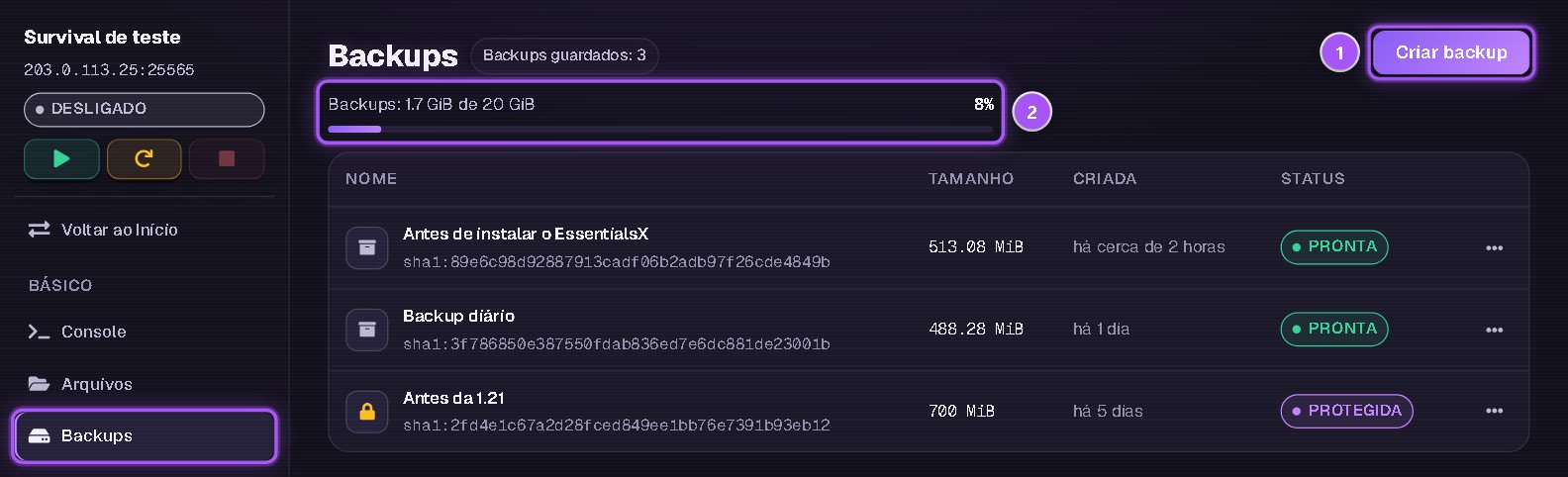
📋 2. Quantos backups posso ter?
Não há número máximo: os seus backups têm o seu próprio espaço, tanto quanto o disco do seu plano (um plano de 40 GB tem mais 40 GB para backups), além dos arquivos do servidor. No painel você vê quanto já usou.- Se o espaço estiver cheio: para fazer um backup manual, exclua antes algum de que não precise mais.
- Backups agendados: se não couber, o backup mais antigo sem bloqueio é excluído para abrir espaço. Os backups bloqueados nunca são excluídos sozinhos.
♻️ 3. Restaurar um backup
Na lista de backups, clique nos três pontos (⋯) ao lado do backup que você quer restaurar e selecione Restaurar. Importante: Restaurar um backup substitui todos os arquivos do servidor pelos do backup — você vai perder qualquer alteração feita depois dessa cópia. O servidor reinicia automaticamente após a restauração.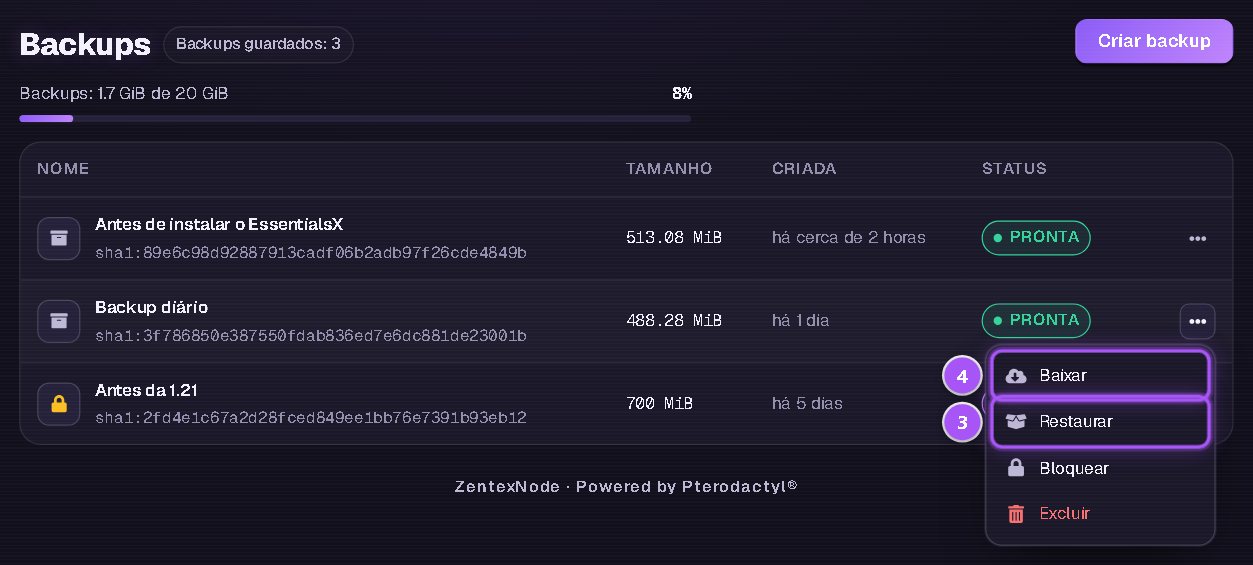
⬇️ 4. Baixar um backup
Você pode baixar o backup como um arquivo comprimido a partir da mesma lista de backups (opção Baixar). Isto dá a você uma cópia local que pode guardar no seu computador indefinidamente, sem depender do espaço de backups do painel.⏰ 5. Backups automáticos
Você mesmo os agenda na aba Agendamentos: crie um agendamento com a frequência que quiser (por exemplo, uma vez por dia, de madrugada) e adicione uma tarefa com a ação Criar backup. Se o espaço de backups estiver cheio, a tarefa exclui o backup mais antigo sem bloqueio para abrir espaço (passo 2). Além disso, recomendamos fazer um backup manual sempre que você fizer alterações importantes no servidor.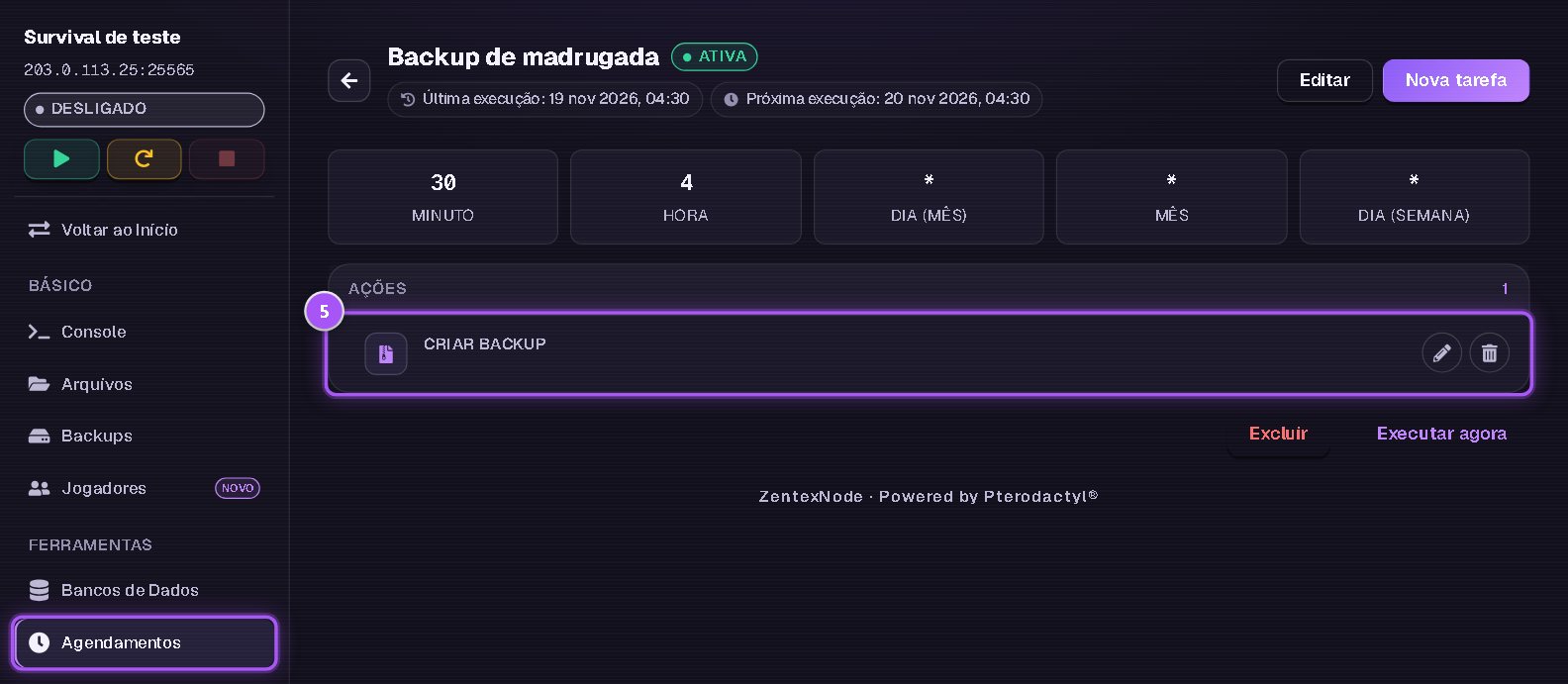
💡 Boas práticas
- Faça sempre um backup antes de atualizar o servidor, instalar plugins novos ou mudar o mundo.
- Dê aos backups nomes descritivos para saber o que cada um cobre.
- Baixe uma cópia local mensalmente como precaução adicional.