
 Español
 English
 Français
 Português
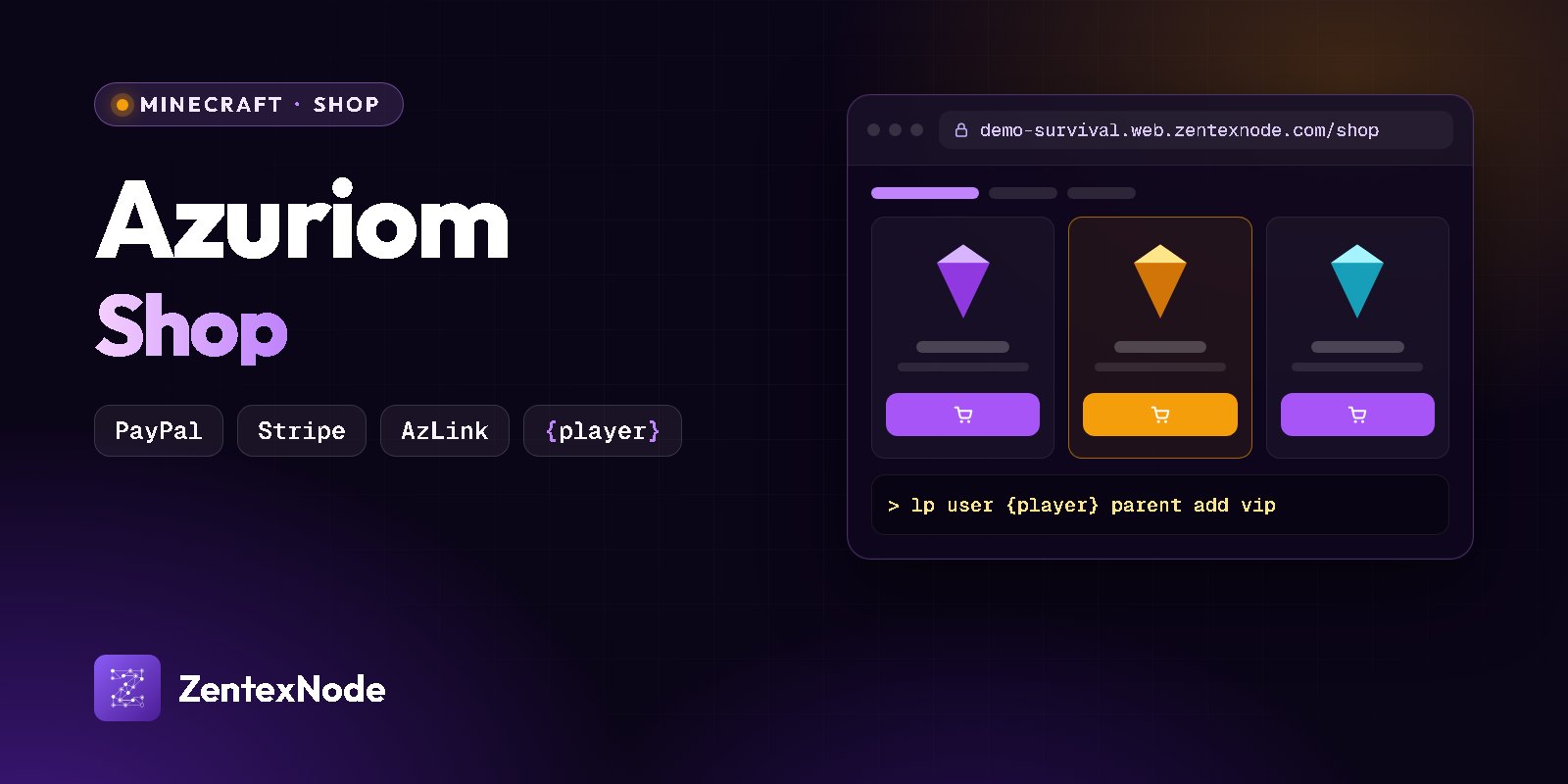
🛒 La respuesta corta
La tienda de un servidor de Minecraft vende rangos, kits o cosméticos: el jugador paga y el servidor se lo da solo, sin que nadie del staff tenga que hacer nada. Tebex es lo más conocido: te aloja la tienda a cambio de una comisión o una cuota, según el plan.La alternativa es tener la tienda en tu propia web. Azuriom, un programa gratuito para webs de servidores, tiene un plugin oficial de tienda, también gratis. Los pagos van directos a tu cuenta de PayPal, Stripe o Mercado Pago, y el plugin AzLink entrega en tu servidor lo que se ha comprado. Tu hosting solo aloja la web: el cobro es entre tus jugadores y tu cuenta de pagos.
⚠️ Antes de empezar: solo para Minecraft
- FiveM y RedM no: su documentación oficial prohíbe cobrar con cualquier plataforma o pasarela que no sea Tebex. Si tu servidor es de FiveM, mira la web para tu servidor de FiveM, con la tienda por Tebex.
- Lo que se puede vender en un servidor lo marcan las normas de cada juego: léelas antes de abrir la tienda.
🧰 Qué necesitas
- Azuriom instalado en tu hosting web, con tu servidor conectado por AzLink: está todo en cómo montar la web de tu servidor de Minecraft.
- La tarea cron de Azuriom, si vas a vender suscripciones (rangos mensuales): sale en esa misma guía.
- Una cuenta de PayPal, Stripe o Mercado Pago a tu nombre, que es donde llega el dinero.
- Si vendes rangos, un plugin de permisos en el servidor, como LuckPerms.
🧩 Paso 1: añade el plugin de la tienda
Entra en la administración de tu web (tu nombre, arriba a la derecha → «Administración») y abre «Plugins». Ahí salen los plugins oficiales: busca Shop (la tienda), instálalo y actívalo. Aparece un apartado nuevo, «Tienda», en el menú de la administración. Si tu Azuriom sale en inglés, verás «Admin dashboard», «Plugins» y «Shop», y dentro de la tienda, «Gateways» (métodos de pago) y «Payments» (pagos).💳 Paso 2: el método de pago
En la tienda de la administración, abre los métodos de pago y añade el tuyo. Cada uno pide sus propios datos:- PayPal: el correo principal de tu cuenta de PayPal. Con «PayPal Checkout», las claves de tu aplicación de PayPal y un webhook.
- Stripe: las claves de tu cuenta de Stripe. Azuriom te enseña la dirección del webhook y los eventos que tienes que marcar en Stripe, para que tu web se entere de cada pago.
- Mercado Pago: las credenciales de Checkout Pro de tu cuenta y su webhook, también con la dirección que te da Azuriom.
📦 Paso 3: categorías y productos
Crea primero una categoría (por ejemplo, «Rangos») y dentro los productos: nombre, precio, imagen y descripción. Lo importante es lo que pasa al comprar: los comandos que la web manda a tu servidor. Para un rango con LuckPerms, por ejemplo:lp user {player} parent add vip{player} se cambia solo por el nombre del jugador que compra. Elige también en qué servidor se ejecuta (si tienes varios) y si espera a que el jugador esté conectado (eso necesita AzLink) o se ejecuta en el momento.🔁 Paso 4: suscripciones y cupones (opcional)
Un producto puede ser un pago único o una suscripción que se renueva sola (un rango mensual, por ejemplo), con otro comando para cuando termina. Para que las renovaciones funcionen hace falta la tarea cron de Azuriom. También puedes crear cupones de descuento y tarjetas regalo.✅ Paso 5: prueba una compra
Con las claves de prueba puestas, compra tu propio producto con una cuenta de jugador:- El pago aparece en «Tienda» → «Pagos» de la administración.
- En la consola de tu servidor, desde el panel del juego, ves el comando ejecutado.
- En el juego, el jugador tiene su rango.
🛟 Si algo no va
- El pago entra pero no llega el rango: mira en «Servidores» que el servidor sale conectado por AzLink y que esté encendido. Prueba el comando a mano en la consola: si da error ahí, también al comprar.
- Stripe cobra pero la web no se entera: el webhook no está o no es el de tu web. Vuelve a copiar la dirección que da Azuriom.
- Las suscripciones no se renuevan: falta la tarea cron, o tiene mal la carpeta.
- Tu web va detrás de Cloudflare: según la propia guía de Azuriom, puede bloquear a AzLink y a algunos pagos; tiene sus reglas para dejar pasar
/api/.