 Español
 English
 Français
 Português
🌐 La respuesta corta
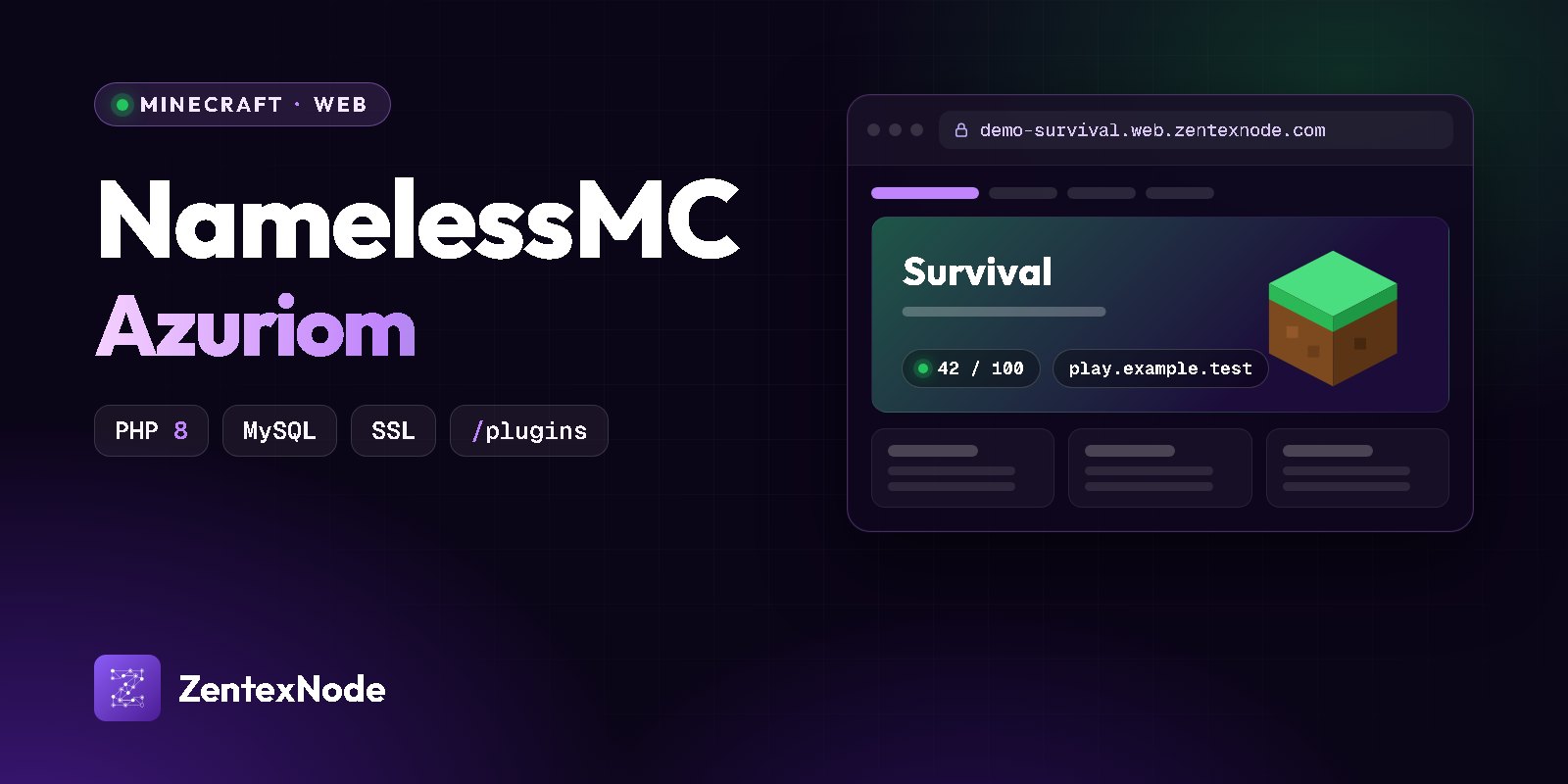
La web de un servidor de Minecraft es donde tus jugadores ven la IP, cuánta gente hay conectada, las normas y las noticias, y donde se registran, votan o escriben en el foro. Para eso hay dos programas gratuitos hechos a medida: NamelessMC y Azuriom. Los dos funcionan con PHP y una base de datos MySQL, así que van en un hosting web normal, sin VPS ni consola.Tu servidor de Minecraft sigue donde está; la web va aparte, en tu hosting, y se habla con él para enseñar su estado y, si quieres, sincronizar rangos. Aquí tienes cómo montarla paso a paso.
⚖️ NamelessMC o Azuriom: cuál elegir
- NamelessMC: trae foro, páginas propias, registro con Discord o Google, el estado de tus servidores de Java y Bedrock y un plugin para el servidor que verifica las cuentas, pasa los rangos del juego a la web, hace la whitelist con las cuentas de la web y enseña los anuncios en el chat. También sincroniza roles de Discord.
- Azuriom: es una base ligera a la que añades plugins desde su propio panel: tienda, votos, soporte o preguntas frecuentes, con temas para cambiar el aspecto. Se conecta al servidor con el plugin AzLink, que también existe para otros juegos.
🧰 Qué necesitas
- Un hosting web con cPanel: todos los planes traen PHP 8, bases de datos MySQL y SSL gratis, que es lo que piden los dos.
- Un dominio. El tuyo, o el gratis
tunombre.web.zentexnode.com, que eliges al contratar sin comprar nada. Si quieres que tu servidor de juego se llameplay.tudominio.com, mira cómo añadir tu dominio personalizado. - La dirección de tu servidor de Minecraft (la ves arriba en el panel del juego) y unos 20 minutos.
🗄️ Paso 1: crea la base de datos
Entra en tu cPanel y, en el menú de la izquierda, abre «Bases de datos» y pulsa «Crear base de datos».Ponle un nombre (por ejemplo,
web) y crea un usuario con una contraseña larga, con todos los privilegios sobre esa base. cPanel añade tu usuario delante, así que el nombre real queda como usuario_web. Apunta tres cosas: el nombre de la base, el usuario y la contraseña. El servidor de la base es localhost.📦 Paso 2: sube los archivos
- Descarga la última versión desde la web oficial,
namelessmc.comoazuriom.com. Es un.zip; de NamelessMC, el que se llamanameless-deps-dist.zip, que ya trae todo lo necesario. - En cPanel, abre «Archivos» → «Administrador de archivos» y entra en la carpeta de tu dominio (en el principal,
public_html). - Pulsa «Subir», elige el
.zipy, cuando termine, selecciónalo y pulsa «Extraer». Los archivos tienen que quedar directamente en la carpeta del dominio, no dentro de una subcarpeta. - Borra el
.zipcuando esté extraído.
🧙 Paso 3: el instalador
Abre tu dominio en el navegador: arranca el instalador. Primero comprueba los requisitos (con la versión de PHP que viene por defecto, todo sale en verde) y después te pide los datos del paso 1:- Servidor:
localhost. - Base de datos, usuario y contraseña: los que apuntaste.
El certificado SSL se pone solo: tu web abre con
https:// sin hacer nada.🔗 Paso 4: conecta tu servidor de Minecraft
El estado (encendido, jugadores conectados) solo necesita la dirección y el puerto de tu servidor, sin instalar nada en él: en NamelessMC, en «Integraciones» → «Minecraft» → «Servidores de Minecraft»; en Azuriom, en «Servidores», con la conexión de tipo «Minecraft Ping».Lo demás (rangos, whitelist, entregar lo que se compra en la tienda) va con un plugin en tu servidor de Minecraft: Nameless Plugin para NamelessMC o AzLink para Azuriom. Funcionan en Paper y Spigot, y también en Velocity y BungeeCord.
- Descárgalo desde su página oficial y súbelo a la carpeta
pluginsde tu servidor desde el panel del juego (si no lo has hecho nunca, mira cómo instalar plugins en Paper y Purpur). Reinicia el servidor. - Con NamelessMC: en la administración de la web, en «Configuración» → «API», copia la URL y la clave de la API, pégalas en el archivo de configuración del plugin (lo abres desde «Archivos» en el panel del juego) y escribe
/nlpl reloaden la consola. - Con Azuriom: al añadir el servidor en «Servidores» con la conexión de tipo «AzLink», la web te da un comando
azlink setup …. Cópialo entero y pégalo en la consola del panel del juego. Así, los comandos de la web llegan al servidor en 30 segundos a un minuto, sin abrir ningún puerto.
⏱️ Solo con Azuriom: una tarea programada
Algunas cosas de Azuriom, como renovar las suscripciones de la tienda, necesitan una tarea cron que se ejecute cada minuto. En cPanel, en «Avanzado» → «Tareas cron», añade una con este comando (cambiausuario por tu usuario de cPanel):cd /home/usuario/public_html && php artisan schedule:run🛟 Si algo no va
- Sale la página de bienvenida del hosting o un listado de archivos: los archivos están dentro de una subcarpeta. Muévelos a la carpeta del dominio.
- Error 404 en todo menos en la portada: falta el
.htaccess, un archivo oculto que va dentro del.zip. Vuelve a extraerlo con el Administrador de archivos. - «Access denied» al conectar con la base: revisa el nombre completo, con el prefijo (
usuario_web), y que el usuario tenga todos los privilegios. - No se ve el estado del servidor: comprueba la dirección y el puerto, y que el servidor esté encendido.
- No suben las imágenes grandes: el límite por defecto es de 2 MB; redúcelas antes de subirlas.
¿Todavía no tienes servidor? Mira el hosting de Minecraft: la web y el juego, cada uno en su sitio.