 Español
 English
 Français
 Português
🛒 La réponse courte
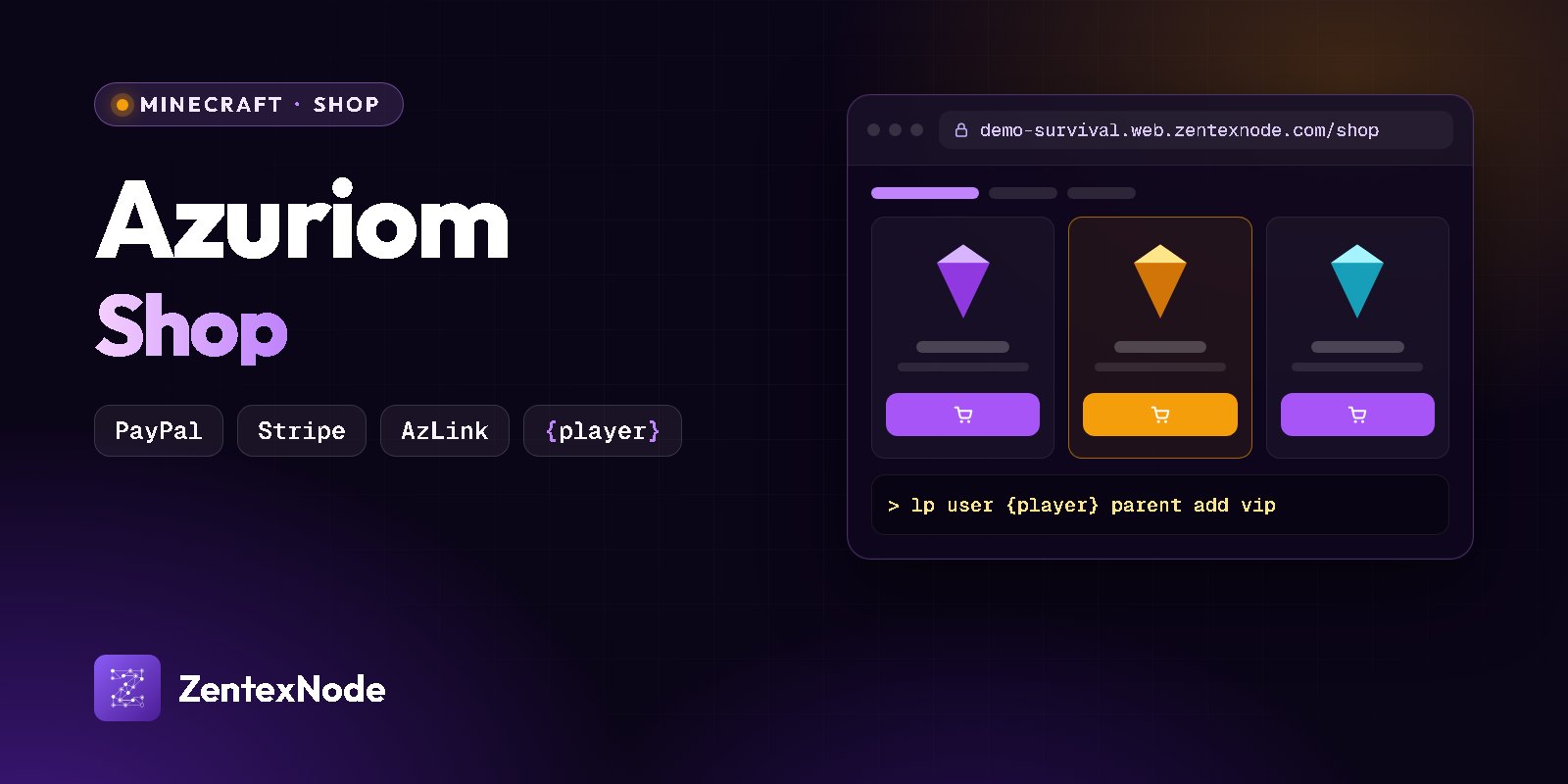
La boutique d’un serveur Minecraft vend des grades, des kits ou des cosmétiques : le joueur paie et le serveur les lui donne tout seul, sans que personne du staff n’ait à intervenir. Tebex est la solution la plus connue : il héberge la boutique pour vous en échange d’une commission ou d’un abonnement, selon l’offre.L’alternative, c’est d’avoir la boutique sur votre propre site. Azuriom, un logiciel gratuit pour les sites de serveurs, a un plugin de boutique officiel, gratuit lui aussi. Les paiements arrivent directement sur votre compte PayPal, Stripe ou Mercado Pago, et le plugin AzLink livre sur votre serveur ce qui a été acheté. Votre hébergement ne fait qu’héberger le site : le paiement se fait entre vos joueurs et votre compte de paiement.
⚠️ Avant de commencer : uniquement pour Minecraft
- Pas pour FiveM ni RedM : leur documentation officielle interdit d’encaisser avec toute plateforme ou tout prestataire de paiement autre que Tebex. Si votre serveur est sous FiveM, voyez le site pour votre serveur FiveM, avec la boutique via Tebex.
- Ce qu’un serveur a le droit de vendre dépend des règles de chaque jeu : lisez-les avant d’ouvrir la boutique.
🧰 Ce qu’il vous faut
- Azuriom installé sur votre hébergement web, avec votre serveur relié par AzLink : tout est dans comment créer le site de votre serveur Minecraft.
- La tâche cron d’Azuriom, si vous vendez des abonnements (grades mensuels) : elle est dans ce même guide.
- Un compte PayPal, Stripe ou Mercado Pago à votre nom, là où arrive l’argent.
- Si vous vendez des grades, un plugin de permissions sur le serveur, comme LuckPerms.
🧩 Étape 1 : ajoutez le plugin de boutique
Allez dans l’administration de votre site (votre nom, en haut à droite → « Panel administrateur ») et ouvrez « Plugins ». Les plugins officiels y sont listés : cherchez Shop (la boutique), installez-le et activez-le. Une nouvelle section « Boutique » apparaît dans le menu de l’administration.💳 Étape 2 : le moyen de paiement
Dans la boutique de l’administration, ouvrez les moyens de paiement et ajoutez le vôtre. Chacun demande ses propres informations :- PayPal : l’adresse e-mail principale de votre compte PayPal. Avec « PayPal Checkout », les clés de votre application PayPal et un webhook.
- Stripe : les clés de votre compte Stripe. Azuriom vous affiche l’adresse du webhook et les événements à cocher dans Stripe, pour que votre site soit prévenu de chaque paiement.
- Mercado Pago : les identifiants Checkout Pro de votre compte et son webhook, là aussi avec l’adresse donnée par Azuriom.
📦 Étape 3 : catégories et produits
Créez d’abord une catégorie (par exemple « Grades »), puis les produits dedans : nom, prix, image et description. L’important, c’est ce qui se passe à l’achat : les commandes que le site envoie à votre serveur. Pour un grade avec LuckPerms, par exemple :lp user {player} parent add vip{player} est remplacé automatiquement par le pseudo de l’acheteur. Choisissez aussi sur quel serveur elle s’exécute (si vous en avez plusieurs) et si elle attend que le joueur soit connecté (il faut AzLink) ou s’exécute tout de suite.🔁 Étape 4 : abonnements et codes promo (facultatif)
Un produit peut être un paiement unique ou un abonnement qui se renouvelle tout seul (un grade mensuel, par exemple), avec une autre commande pour la fin. Les renouvellements ont besoin de la tâche cron d’Azuriom. Vous pouvez aussi créer des codes promo et des cartes cadeaux.✅ Étape 5 : testez un achat
Avec les clés de test en place, achetez votre propre produit avec un compte joueur :- Le paiement apparaît dans « Boutique » → « Paiements » de l’administration.
- Dans la console de votre serveur, depuis le panneau du jeu, vous voyez la commande exécutée.
- En jeu, le joueur a son grade.
🛟 Si quelque chose ne marche pas
- Le paiement passe mais le grade n’arrive pas : dans « Serveurs », vérifiez que le serveur apparaît relié par AzLink et qu’il est allumé. Essayez la commande à la main dans la console : si elle échoue là, elle échoue aussi à l’achat.
- Stripe encaisse mais le site n’est pas prévenu : le webhook manque ou n’est pas celui de votre site. Recopiez l’adresse donnée par Azuriom.
- Les abonnements ne se renouvellent pas : la tâche cron manque, ou elle pointe vers le mauvais dossier.
- Votre site est derrière Cloudflare : selon le guide d’Azuriom lui-même, il peut bloquer AzLink et certains paiements ; le guide donne des règles pour laisser passer
/api/.