 Español
 English
 Français
 Português
🌐 La réponse courte
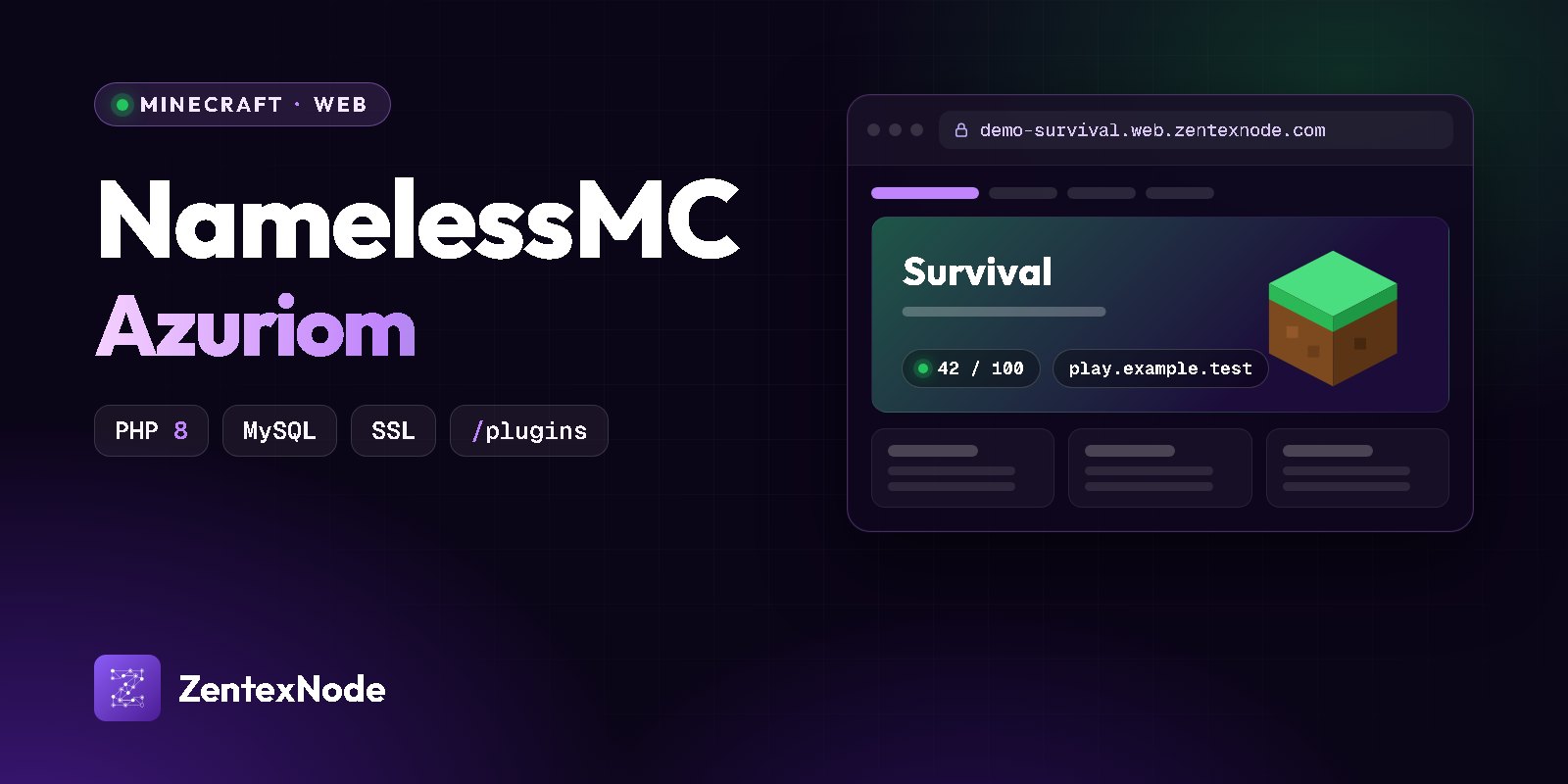
Le site d’un serveur Minecraft, c’est là que vos joueurs trouvent l’IP, le nombre de connectés, le règlement et les actualités, et là qu’ils s’inscrivent, votent ou écrivent sur le forum. Deux logiciels gratuits sont faits exactement pour ça : NamelessMC et Azuriom. Les deux tournent avec PHP et une base de données MySQL : ils fonctionnent donc sur un hébergement web classique, sans VPS ni ligne de commande.Votre serveur Minecraft reste où il est ; le site est à part, sur votre hébergement, et dialogue avec le serveur pour afficher son état et, si vous le voulez, synchroniser les grades. Voici comment le monter, pas à pas.
⚖️ NamelessMC ou Azuriom : lequel choisir
- NamelessMC inclut un forum, des pages personnalisées, la connexion avec Discord ou Google, l’état de vos serveurs Java et Bedrock, et un plugin pour le serveur qui vérifie les comptes, recopie les grades du jeu sur le site, met en whitelist les joueurs inscrits sur le site et affiche les annonces dans le chat. Il synchronise aussi les rôles Discord.
- Azuriom est une base légère que vous complétez avec des plugins depuis son propre panneau : boutique, votes, support ou FAQ, avec des thèmes pour changer l’apparence. Il se relie au serveur avec le plugin AzLink, qui existe aussi pour d’autres jeux.
🧰 Ce qu’il vous faut
- Un hébergement web avec cPanel : toutes les offres incluent PHP 8, des bases de données MySQL et le SSL gratuit, ce que demandent les deux.
- Un nom de domaine. Le vôtre, ou le gratuit
votrenom.web.zentexnode.com, que vous choisissez à la commande, sans rien acheter. Si vous voulez que votre serveur de jeu s’appelleplay.votredomaine.com, voyez comment ajouter votre domaine personnalisé. - L’adresse de votre serveur Minecraft (elle est en haut du panneau du jeu) et une vingtaine de minutes.
🗄️ Étape 1 : créez la base de données
Connectez-vous à votre cPanel et, dans le menu de gauche, ouvrez « Bases de données » puis cliquez sur « Créer une base de données ».Donnez-lui un nom (par exemple
web) et créez un utilisateur avec un mot de passe long et tous les privilèges sur cette base. cPanel ajoute votre nom d’utilisateur devant : le vrai nom devient utilisateur_web. Notez trois choses : le nom de la base, l’utilisateur et le mot de passe. Le serveur de la base est localhost.📦 Étape 2 : envoyez les fichiers
- Téléchargez la dernière version sur le site officiel,
namelessmc.comouazuriom.com. C’est un.zip; pour NamelessMC, prenez celui qui s’appellenameless-deps-dist.zip, qui contient déjà tout le nécessaire. - Dans cPanel, ouvrez « Fichiers » → « Gestionnaire de fichiers » et entrez dans le dossier de votre domaine (pour le domaine principal,
public_html). - Cliquez sur « Téléverser », choisissez le
.zippuis, une fois terminé, sélectionnez-le et cliquez sur « Extraire ». Les fichiers doivent se trouver directement dans le dossier du domaine, pas dans un sous-dossier. - Supprimez le
.zipune fois extrait.
🧙 Étape 3 : l’installateur
Ouvrez votre domaine dans le navigateur : l’installateur démarre. Il vérifie d’abord les prérequis (avec la version de PHP par défaut, tout est au vert), puis il demande les informations de l’étape 1 :- Hôte :
localhost. - Base de données, utilisateur et mot de passe : ceux que vous avez notés.
Le certificat SSL se met en place tout seul : votre site s’ouvre en
https:// sans rien faire.🔗 Étape 4 : reliez votre serveur Minecraft
L’état (en ligne, joueurs connectés) n’a besoin que de l’adresse et du port de votre serveur, sans rien installer dessus : dans NamelessMC, dans « Integrations » → « Minecraft » → « Serveurs Minecraft » ; dans Azuriom, dans « Serveurs », avec le type de liaison « Minecraft Ping ».Le reste (grades, whitelist, livraison de ce qui est acheté en boutique) passe par un plugin sur votre serveur Minecraft : Nameless Plugin pour NamelessMC ou AzLink pour Azuriom. Ils fonctionnent sur Paper et Spigot, ainsi que sur Velocity et BungeeCord.
- Téléchargez-le sur sa page officielle et envoyez-le dans le dossier
pluginsde votre serveur depuis le panneau du jeu (si vous ne l’avez jamais fait, voyez comment installer des plugins sur Paper et Purpur). Redémarrez le serveur. - Avec NamelessMC : dans l’administration du site, dans « Configuration » → « API », copiez l’URL et la clé de l’API, collez-les dans le fichier de configuration du plugin (ouvrez-le depuis « Fichiers » dans le panneau du jeu) et tapez
/nlpl reloaddans la console. - Avec Azuriom : quand vous ajoutez le serveur dans « Serveurs » avec le type de liaison « AzLink », le site vous donne une commande
azlink setup …. Copiez-la en entier et collez-la dans la console du panneau du jeu. Les commandes du site arrivent alors au serveur en 30 secondes à une minute, sans ouvrir de port.
⏱️ Seulement avec Azuriom : une tâche planifiée
Certaines fonctions d’Azuriom, comme le renouvellement des abonnements de la boutique, ont besoin d’une tâche cron exécutée toutes les minutes. Dans cPanel, dans « Avancé » → « Tâches Cron », ajoutez-en une avec cette commande (remplacezutilisateur par votre nom d’utilisateur cPanel) :cd /home/utilisateur/public_html && php artisan schedule:run🛟 Si quelque chose ne marche pas
- Vous voyez la page d’accueil de l’hébergement ou une liste de fichiers : les fichiers sont dans un sous-dossier. Déplacez-les dans le dossier du domaine.
- Erreur 404 partout sauf sur l’accueil : il manque le
.htaccess, un fichier caché qui se trouve dans le.zip. Extrayez-le de nouveau avec le Gestionnaire de fichiers. - « Access denied » à la connexion à la base : vérifiez le nom complet, avec le préfixe (
utilisateur_web), et que l’utilisateur a tous les privilèges. - L’état du serveur ne s’affiche pas : vérifiez l’adresse et le port, et que le serveur est allumé.
- Les grandes images ne s’envoient pas : la limite par défaut est de 2 Mo ; réduisez-les avant de les envoyer.
Pas encore de serveur ? Découvrez notre hébergement Minecraft : le site et le jeu, chacun à sa place.