 Español
 English
 Français
 Português
⚡ La réponse courte
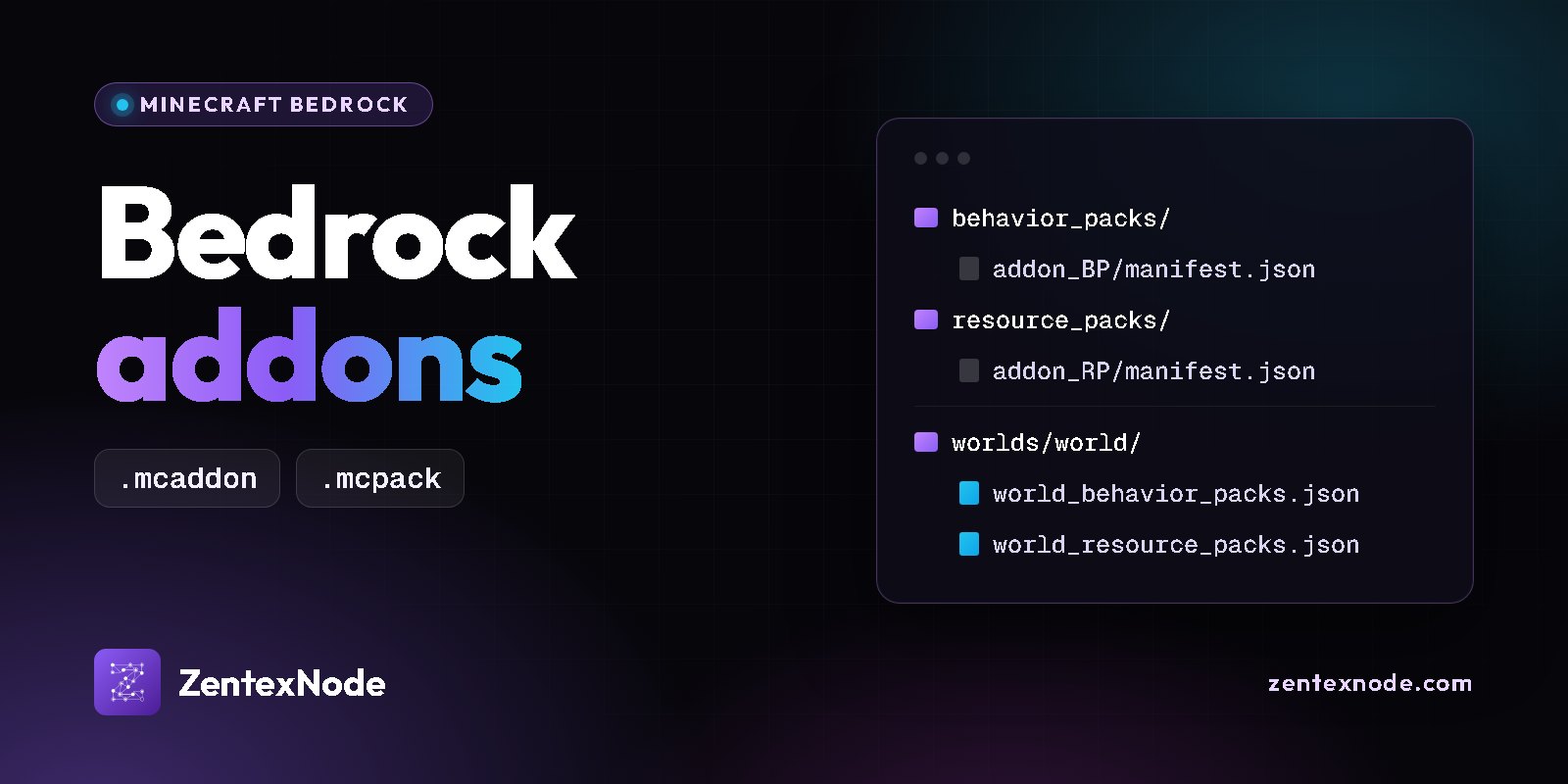
Chez ZentexNode, une seule étape : dans l'onglet Add-ons du panneau, vous envoyez le fichier.mcaddon ou .mcpack, et le panneau l'installe, l'active dans le monde et fait une sauvegarde avant. Ensuite, vous redémarrez le serveur. À la main, les add-ons vont dans les dossiers behavior_packs et resource_packs du serveur et s'activent dans le monde avec deux fichiers, world_behavior_packs.json et world_resource_packs.json : ce sont les étapes 1 à 4 ci-dessous. Ils fonctionnent avec le type de serveur Bedrock (add-ons), le serveur officiel de Bedrock, que rejoignent les joueurs sur mobile, console et Minecraft pour Windows.🧩 Quel type de serveur choisir
Les add-ons ne fonctionnent qu'avec Bedrock (add-ons). Avec « Bedrock + Java (Geyser) », le type qui permet aux joueurs Java et Bedrock de jouer ensemble, ils ne fonctionnent pas : ce serveur tourne sous Java et utilise des plugins, pas des add-ons. Et inversement : sur Bedrock (add-ons), seuls les joueurs Bedrock peuvent entrer.- Si vous allez commander : dans notre hébergement Minecraft, vous choisissez le type « Bedrock (add-ons) » à la commande.
- Si vous avez déjà un serveur Java : vous pouvez le passer en Bedrock (add-ons) dans l'onglet Type de serveur et version du panneau, serveur arrêté. Le monde, les plugins et les mods Java ne passent pas sur Bedrock : le serveur est d'abord sauvegardé (vous verrez la sauvegarde dans Sauvegardes), puis tout est supprimé et Bedrock est installé avec un nouveau monde.
✨ Le plus simple : l'onglet Add-ons
Ouvrez Add-ons dans le menu latéral du panneau et glissez le fichier dans Envoyer un add-on (ou cliquez sur Choisir un fichier). Le panneau le décompresse, met chaque pack dans son dossier, l'active dans le monde et vous dit s'il lui faut un autre pack que vous n'avez pas. Depuis le même onglet, vous pouvez :- activer, désactiver ou retirer chaque pack avec Activer, Désactiver et Retirer ; il vous prévient si d'autres add-ons en dépendent ;
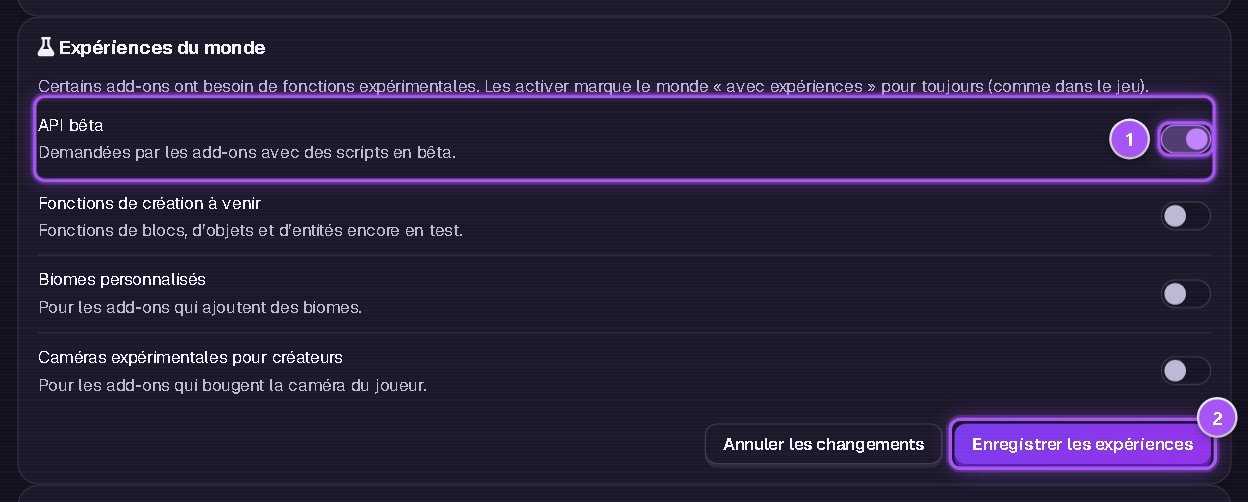
- activer les Expériences du monde, comme l'API bêta, pour les add-ons qui en ont besoin (serveur arrêté) ;
- revenir en arrière avec Annuler : une sauvegarde est faite avant chaque changement (les 5 dernières).
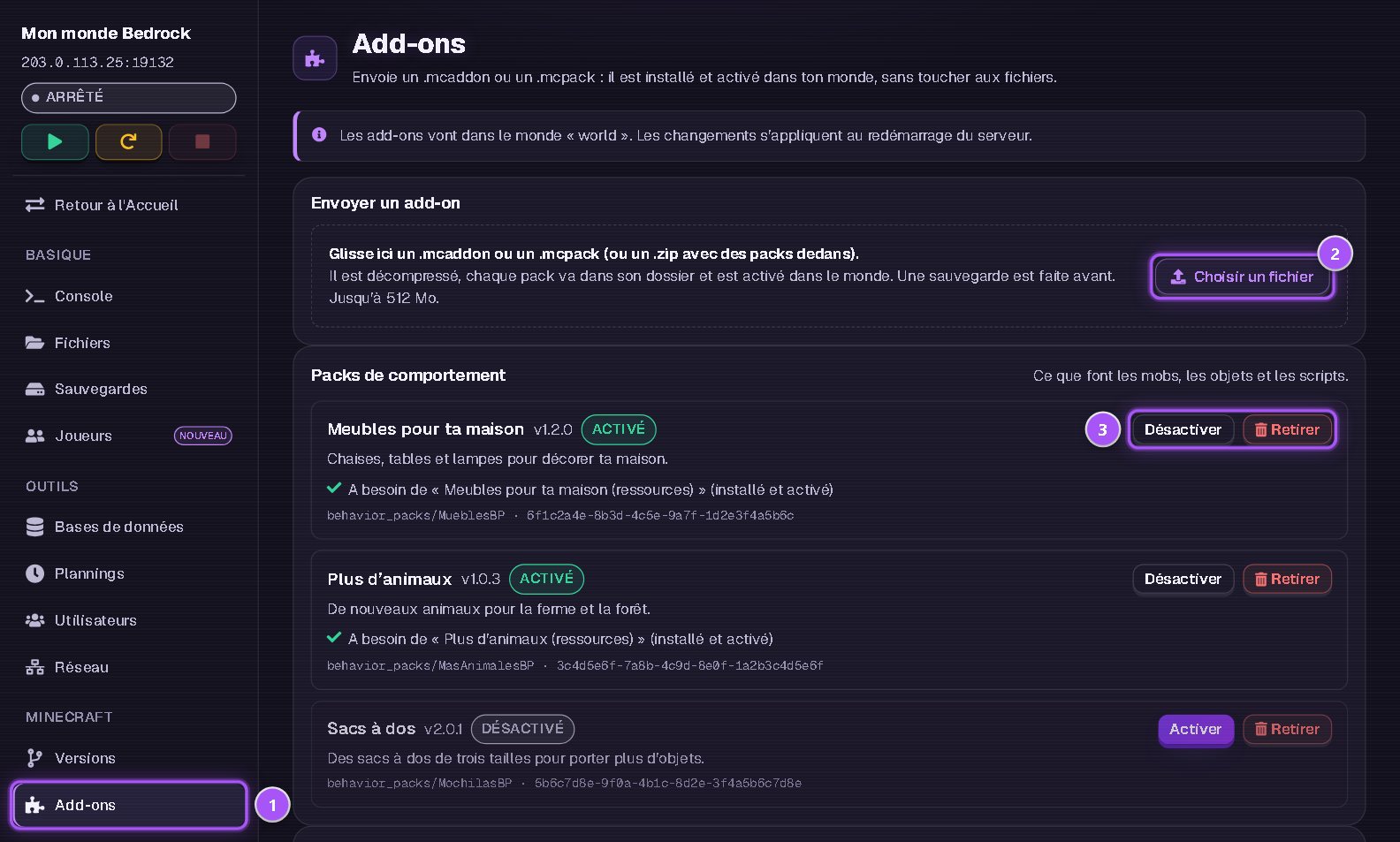 Les changements s'appliquent au redémarrage du serveur, et l'onglet affiche un bouton Redémarrer maintenant. Si vous préférez le faire à la main, ou savoir ce que l'onglet fait pour vous, voici les étapes.
📦 1. Regardez ce que contient l'add-on
Un.mcaddon ou un .mcpack est un fichier ZIP. Changez son extension en .zip et ouvrez-le sur votre ordinateur :- un
.mcaddoncontient en général deux packs, chacun dans son dossier ou dans son propre.mcpack(lui aussi un ZIP : faites pareil avec lui) ; - le pack de comportement a des dossiers comme
entities,items,functionsouscripts; - le pack de ressources a
textures,modelsousounds; - chaque pack a son fichier
manifest.json.
⬆️ 2. Envoyez-les sur le serveur
Dans le panneau, allez dans Fichiers :- le pack de comportement va dans le dossier
behavior_packs; - le pack de ressources va dans
resource_packs; - vous pouvez envoyer le
.zipet utiliser Décompresser directement dans le panneau ; - chaque pack doit être dans son propre dossier, avec le
manifest.jsonjuste dedans, par exemplebehavior_packs/. Si la décompression laisse un dossier dans un autre, déplacez celui de l'intérieur.MonAddon/ manifest.json
✅ 3. Activez-les dans le monde
Ouvrez le dossier du monde :worlds/world, ou celui indiqué dans Nom du monde, dans l'onglet Démarrage. Dedans, créez ou modifiez world_behavior_packs.json avec le pack de comportement :[
{ "pack_id": "uuid-du-pack-de-comportement", "version": [1, 0, 0] }
]world_resource_packs.json avec le pack de ressources.Le
pack_id et la version se copient depuis le bloc "header" du manifest.json de chaque pack : son uuid et sa version, tels quels, crochets compris. Attention : le manifest.json contient d'autres uuid dans le bloc "modules", mais celui qui compte est celui du "header". Pour plusieurs add-ons, séparez-les par des virgules entre les crochets.🔄 4. Redémarrez et vérifiez
Redémarrez le serveur depuis le panneau. Dans la console, vous verrez Pack Stack avec le nom de vos packs : ils sont chargés. À la connexion, le jeu propose à chaque joueur de télécharger les packs du serveur. Si vous désactivez Packs obligatoires (dans Démarrage), les joueurs peuvent les refuser, mais ils ne verront pas les nouvelles textures.🧪 Add-ons avec « expériences »
Certains add-ons ne fonctionnent qu'avec des expériences activées dans le monde (par exemple, l'API de scripts bêta). Chez ZentexNode, vous les activez dans l'onglet Add-ons, dans Expériences du monde, serveur arrêté ; l'onglet vous dit laquelle il faut à chaque add-on. Une fois activée, le monde reste marqué « avec expériences », comme dans le jeu. Sans cet onglet, les expériences ne s'activent pas depuis le serveur, donc :- créez le monde dans votre Minecraft, avec les add-ons et les expériences activés ;
- exportez-le : vous obtenez un fichier
.mcworld, qui est aussi un ZIP ; - envoyez-le et décompressez-le dans un dossier à l'intérieur de
worlds/(dans le nom, seulement des lettres, des chiffres,-et_) ; - mettez le nom de ce dossier dans Nom du monde, dans Démarrage, et redémarrez.
🛠️ Si quelque chose ne se charge pas
- Vérifiez que le
manifest.jsonest dans le premier dossier du pack et que l'uuidest copié en entier, sans espaces. - Vérifiez que l'add-on correspond à la version de Minecraft du serveur : elle s'affiche dans la console au démarrage.
- S'il n'apparaît toujours pas dans Pack Stack, ouvrez un ticket avec le nom de l'add-on.