 Español
 English
 Français
 Português
⚡ A resposta curta
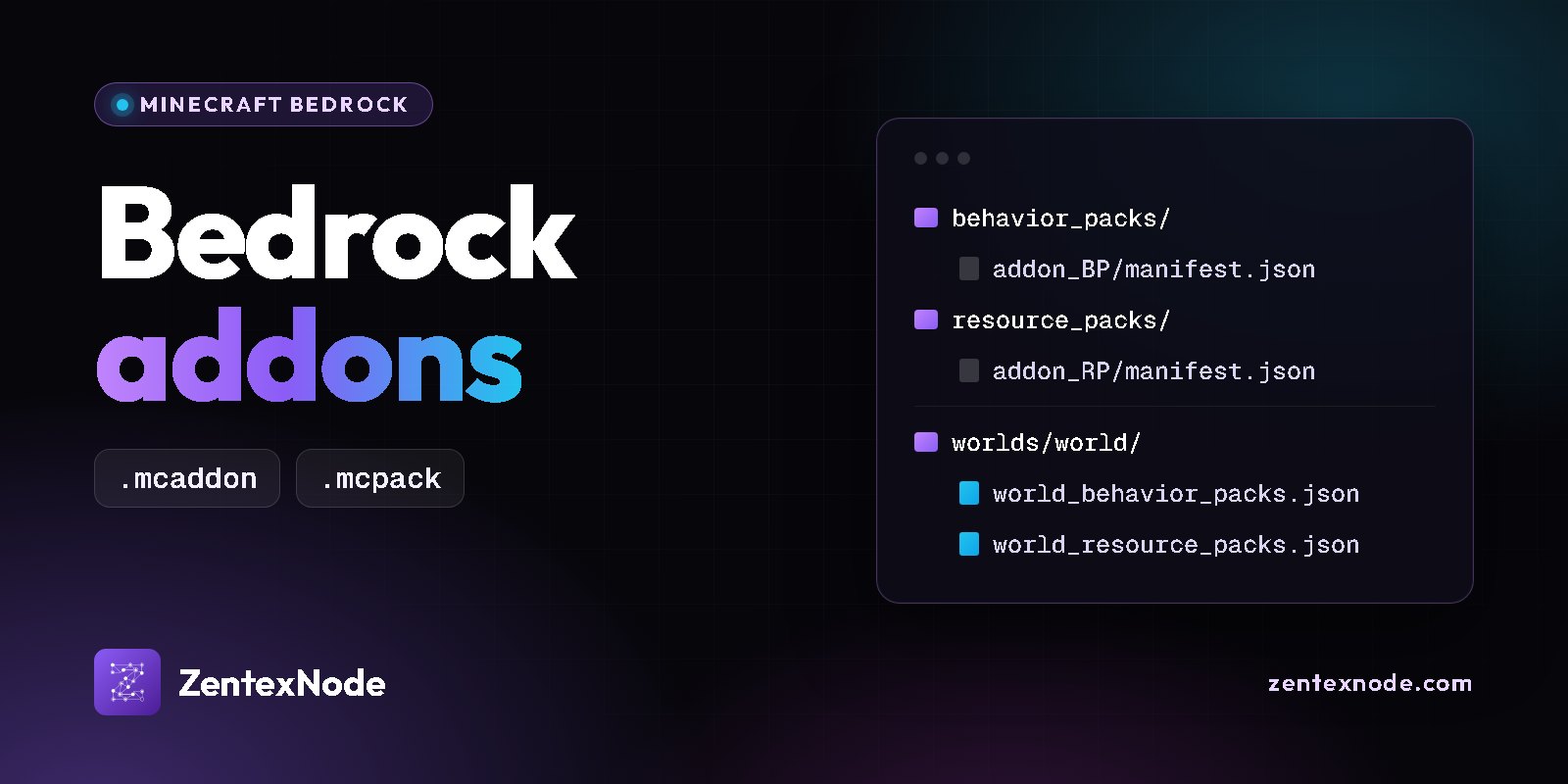
Os addons do Minecraft Bedrock (arquivos.mcaddon e .mcpack) são enviados para as pastas behavior_packs e resource_packs do servidor e ativados no mundo com dois arquivos: world_behavior_packs.json e world_resource_packs.json. Depois é só reiniciar o servidor. Na ZentexNode você não precisa fazer isso à mão: na aba Add-ons do painel (menu Minecraft) você envia o .mcaddon ou o .mcpack e ele fica instalado e ativado no seu mundo. Eles funcionam no tipo de servidor Bedrock (addons), o servidor oficial do Bedrock, em que entram jogadores de celular, console e Minecraft para Windows.🧩 Que tipo de servidor você precisa
Os addons só funcionam no Bedrock (addons). No «Bedrock + Java (Geyser)», o tipo para jogadores de Java e de Bedrock jogarem juntos, eles não funcionam: esse servidor é Java por dentro e usa plugins, não addons. E o contrário também vale: no Bedrock (addons) só entram jogadores de Bedrock.- Se você vai contratar: no host de Minecraft você escolhe o tipo «Bedrock (addons)» ao fazer o pedido.
- Se você já tem um servidor Java: dá para passá-lo para Bedrock (addons) na aba Tipo de servidor e versão do painel, com o servidor desligado. O mundo, os plugins e os mods do Java não passam para o Bedrock: antes é feito um backup (você o verá em Backups), depois tudo é apagado e o Bedrock é instalado com um mundo novo.
🖱️ O jeito fácil: a aba «Add-ons» do painel
No painel do seu servidor, no menu Minecraft → Add-ons, os passos 1 a 3 deste guia são feitos sozinhos:- você arrasta ou escolhe o
.mcaddon, o.mcpackou um.zipcom pacotes, e cada pacote fica na sua pasta e ativado no seu mundo; - cada pacote aparece na lista, com a versão e os pacotes de que precisa, e você pode Ativar, Desativar ou Remover;
- antes de cada mudança é salva uma cópia, e com Desfazer você volta atrás.
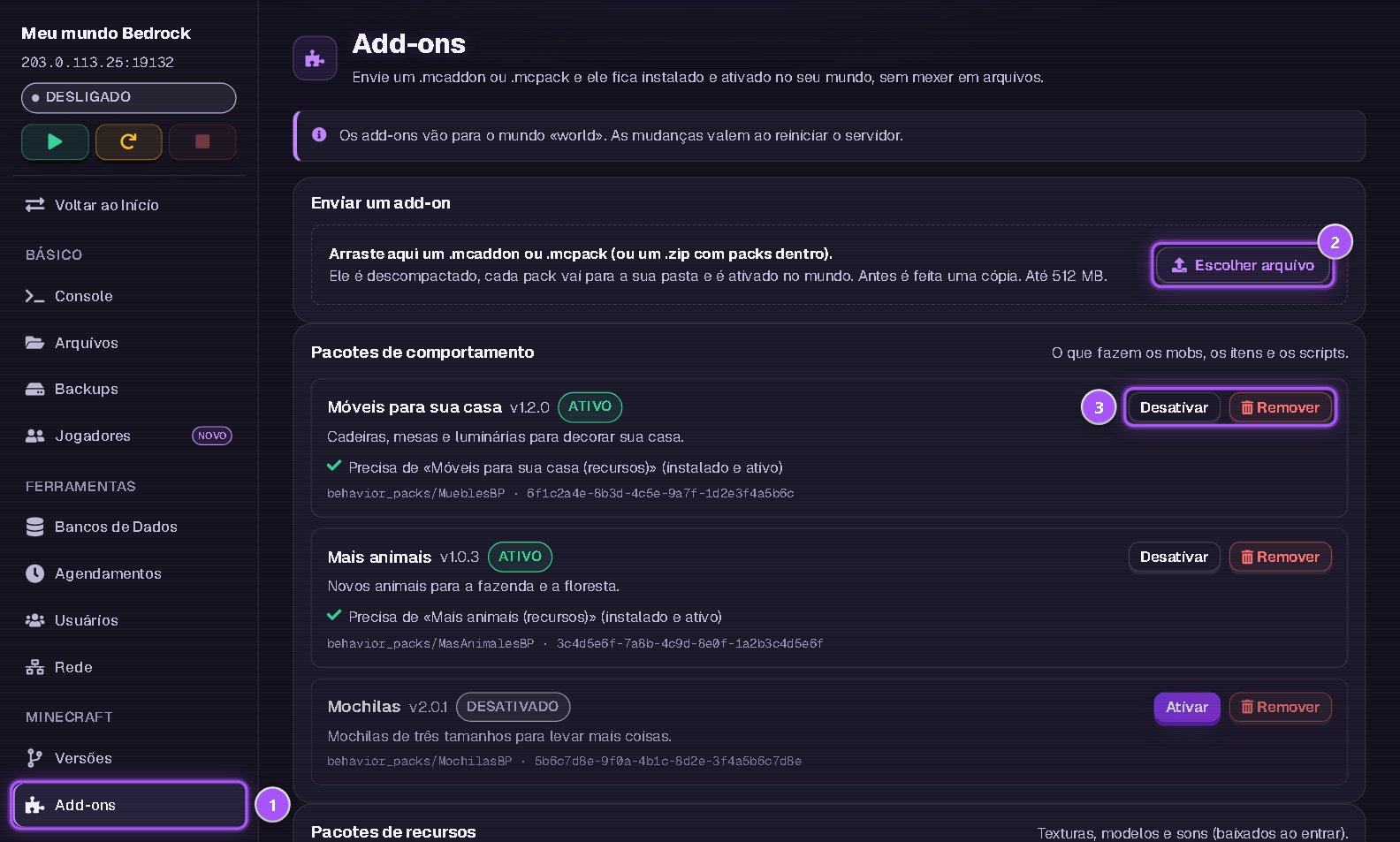 As mudanças valem ao reiniciar o servidor. Se preferir fazer à mão, continue lendo.
📦 1. Veja o que tem dentro do addon
Um.mcaddon ou um .mcpack é um arquivo ZIP. Mude a extensão para .zip e abra no seu PC:- um
.mcaddoncostuma trazer dois pacotes, cada um na sua pasta ou no seu próprio.mcpack(que também é um ZIP: faça o mesmo com ele); - o pacote de comportamento tem pastas como
entities,items,functionsouscripts; - o pacote de recursos tem
textures,modelsousounds; - cada pacote tem o seu arquivo
manifest.json.
⬆️ 2. Envie para o servidor
No painel, entre em Arquivos:- o pacote de comportamento vai na pasta
behavior_packs; - o pacote de recursos vai em
resource_packs; - você pode enviar o
.zipe usar Descompactar no próprio painel; - cada pacote tem que ficar na sua própria pasta, com o
manifest.jsonlogo dentro dela, por exemplobehavior_packs/. Se ao descompactar ficar uma pasta dentro de outra, mova a de dentro.MeuAddon/ manifest.json
✅ 3. Ative no mundo
Abra a pasta do mundo:worlds/world, ou a que estiver em Nome do mundo, na aba Inicialização. Dentro dela, crie ou edite world_behavior_packs.json com o pacote de comportamento:[
{ "pack_id": "uuid-do-pacote-de-comportamento", "version": [1, 0, 0] }
]world_resource_packs.json com o pacote de recursos.O
pack_id e a version são copiados do bloco "header" do manifest.json de cada pacote: o uuid e a version, exatamente como estão, com os colchetes. Atenção: o manifest.json tem outros uuid no bloco "modules", mas o que vale é o do "header". Se colocar vários addons, separe-os com vírgulas dentro dos colchetes.🔄 4. Reinicie e confira
Reinicie o servidor pelo painel. No console vai aparecer Pack Stack com o nome dos seus pacotes: isso quer dizer que carregaram. Ao entrar, o jogo pede para cada jogador baixar os pacotes do servidor. Se você desligar Pacotes obrigatórios (em Inicialização), os jogadores podem recusar, mas aí não vão ver as texturas novas.🧪 Addons com «experimentos»
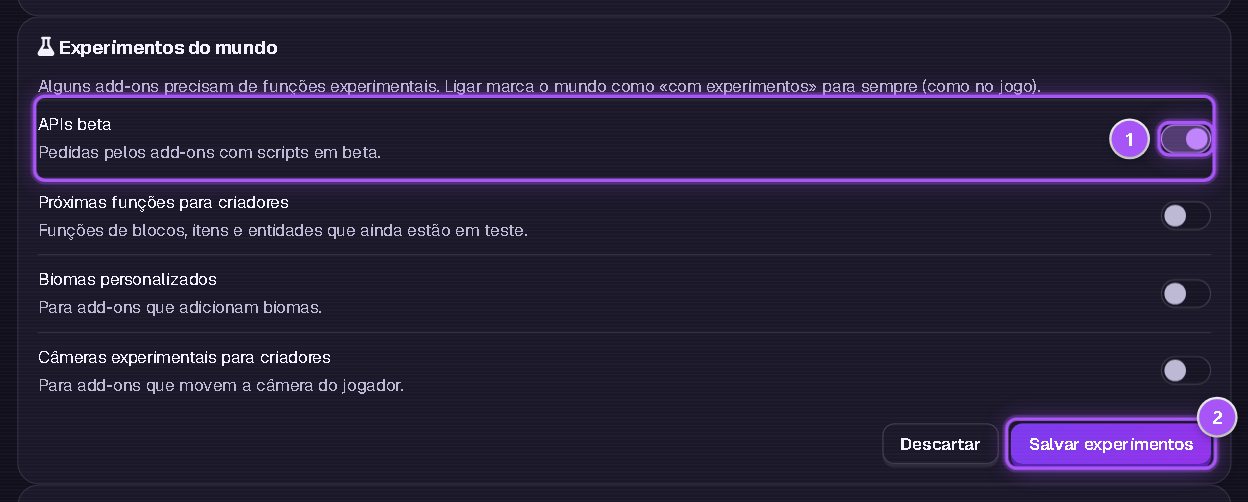
Alguns addons só funcionam com experimentos ativados no mundo (por exemplo, a API beta de scripts). Na ZentexNode, eles são ligados na aba Add-ons, mais abaixo, em Experimentos do mundo (APIs beta, Próximas funções para criadores, Biomas personalizados e Câmeras experimentais), com o servidor desligado. Atenção: ao ligar um, o mundo fica marcado como «com experimentos» para sempre, como no jogo. À mão, os experimentos não se ativam pela configuração do servidor, então:- crie o mundo no seu Minecraft, com os addons e os experimentos ativados;
- exporte: você recebe um arquivo
.mcworld, que também é um ZIP; - envie e descompacte numa pasta dentro de
worlds/(no nome, só letras, números,-e_); - coloque o nome dessa pasta em Nome do mundo, em Inicialização, e reinicie.
🛠️ Se algo não carregar
- Confira se o
manifest.jsonestá na primeira pasta do pacote e se ouuidfoi copiado inteiro e sem espaços. - Veja se o addon é para a versão do Minecraft do servidor: ela aparece no console ao iniciar.
- Se mesmo assim não aparecer em Pack Stack, abra um ticket com o nome do addon.