 Español
 English
 Français
 Português
⚡ La respuesta corta
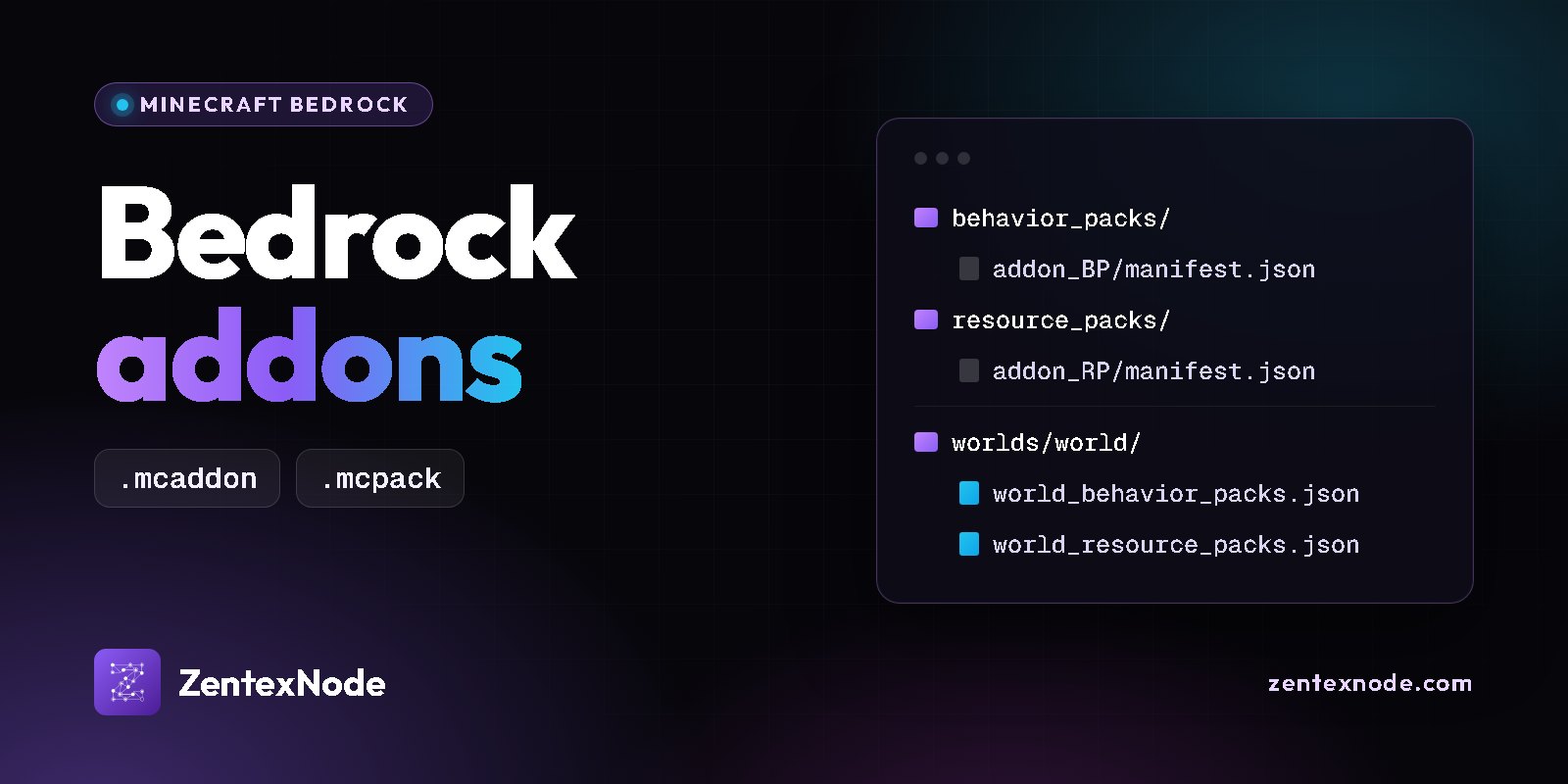
Los addons de Minecraft Bedrock (archivos.mcaddon y .mcpack) se suben a las carpetas behavior_packs y resource_packs del servidor y se activan en el mundo con dos archivos: world_behavior_packs.json y world_resource_packs.json. Después reinicias el servidor y listo. En ZentexNode no hace falta hacerlo a mano: en la pestaña Add-ons del panel (menú Minecraft) subes el .mcaddon o el .mcpack y queda puesto y activado en tu mundo. Funcionan en el tipo de servidor Bedrock (addons), el servidor oficial de Bedrock, al que entran jugadores de móvil, consola y Minecraft para Windows.🧩 Qué tipo de servidor necesitas
Los addons solo funcionan en Bedrock (addons). En «Bedrock + Java (Geyser)», el tipo para que jueguen juntos los de Java y los de Bedrock, no funcionan: ese servidor es de Java por dentro y usa plugins, no addons. Y al revés: en Bedrock (addons) solo entran jugadores de Bedrock.- Si vas a contratar: en el hosting de Minecraft eliges el tipo «Bedrock (addons)» al hacer el pedido.
- Si ya tienes un servidor de Java: puedes pasarlo a Bedrock (addons) en la pestaña Tipo de servidor y versión del panel, con el servidor apagado. El mundo, los plugins y los mods de Java no pasan a Bedrock: antes se hace una copia (la verás en Respaldos), después se borra todo y se instala Bedrock con un mundo nuevo.
🖱️ Lo fácil: la pestaña «Add-ons» del panel
En el panel de tu servidor, en el menú Minecraft → Add-ons, los pasos 1 a 3 de esta guía se hacen solos:- arrastras o eliges el
.mcaddon, el.mcpacko un.zipcon packs, y cada pack queda en su carpeta y activado en tu mundo; - cada pack sale en su lista, con su versión y los packs que necesita, y lo puedes Activar, Desactivar o Quitar;
- antes de cada cambio se guarda una copia, y con Deshacer vuelves atrás.
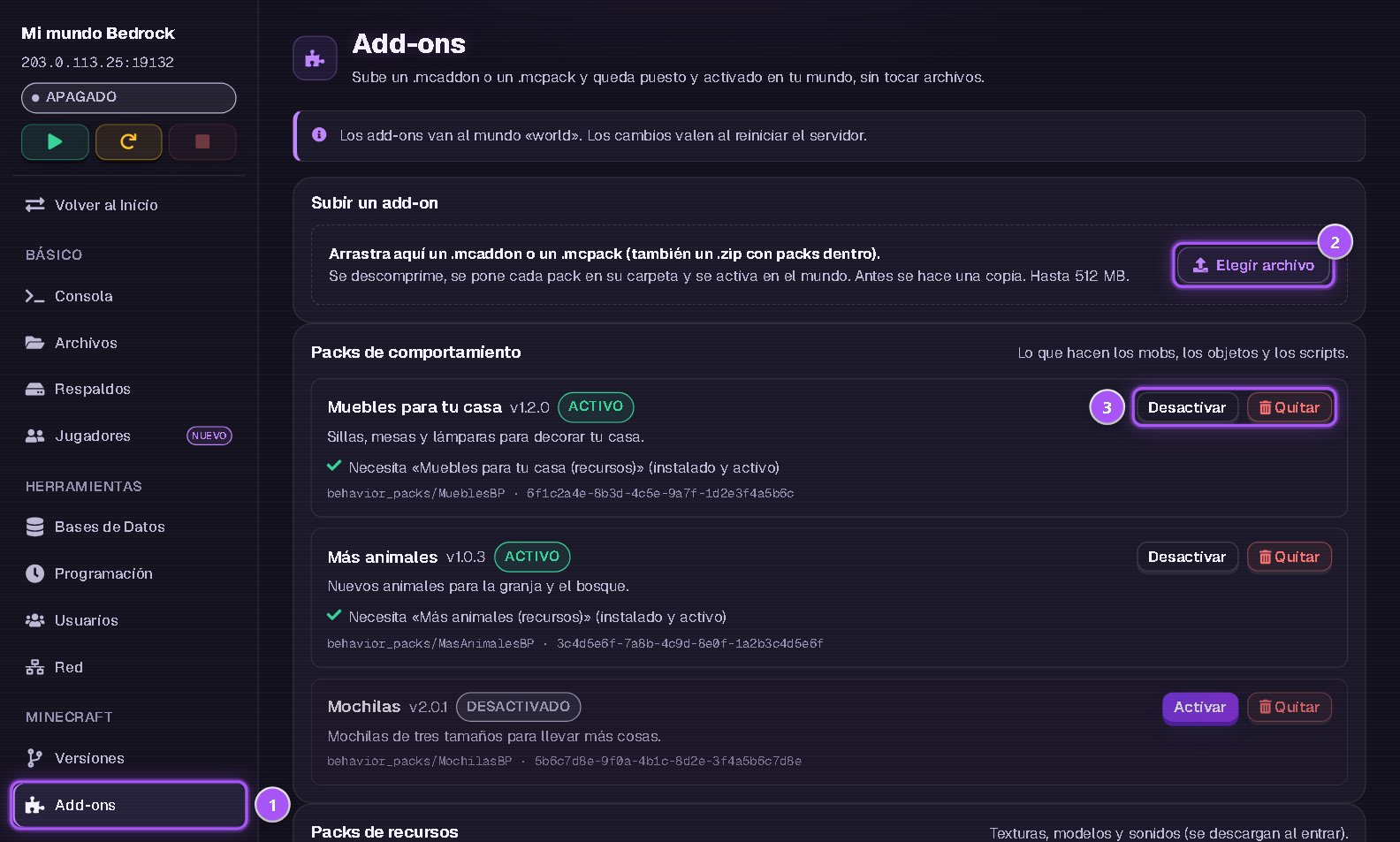 Los cambios valen al reiniciar el servidor. Si prefieres hacerlo a mano, sigue leyendo.
📦 1. Mira qué hay dentro del addon
Un.mcaddon o un .mcpack es un archivo ZIP. Cámbiale la extensión a .zip y ábrelo en tu PC:- un
.mcaddonsuele llevar dentro dos packs, cada uno en su carpeta o en su propio.mcpack(que también es un ZIP: haz lo mismo con él); - el pack de comportamiento tiene carpetas como
entities,items,functionsoscripts; - el pack de recursos tiene
textures,modelsosounds; - cada pack lleva su archivo
manifest.json.
⬆️ 2. Súbelos al servidor
En el panel, entra en Archivos:- el pack de comportamiento va a la carpeta
behavior_packs; - el pack de recursos va a
resource_packs; - puedes subir el
.zipy usar Descomprimir en el propio panel; - cada pack tiene que quedar en su propia carpeta, con el
manifest.jsonjusto dentro, por ejemplobehavior_packs/. Si al descomprimir queda una carpeta dentro de otra, mueve la de dentro.MiAddon/ manifest.json
✅ 3. Actívalos en el mundo
Abre la carpeta del mundo:worlds/world, o la que tengas en Nombre del mundo, en la pestaña Arranque. Dentro, crea o edita world_behavior_packs.json con el pack de comportamiento:[
{ "pack_id": "uuid-del-pack-de-comportamiento", "version": [1, 0, 0] }
]world_resource_packs.json con el pack de recursos.El
pack_id y la version se copian del bloque "header" del manifest.json de cada pack: su uuid y su version, tal cual, con los corchetes. Ojo: el manifest.json tiene más uuid en el bloque "modules", pero el que vale es el de "header". Si pones varios addons, sepáralos con comas dentro de los corchetes.🔄 4. Reinicia y comprueba
Reinicia el servidor desde el panel. En la consola verás Pack Stack con el nombre de tus packs: eso quiere decir que han cargado. Al entrar, el juego pide a cada jugador que descargue los packs del servidor. Si apagas Packs obligatorios (en Arranque), los jugadores pueden rechazarlos, pero entonces no verán las texturas nuevas.🧪 Addons con «experimentos»
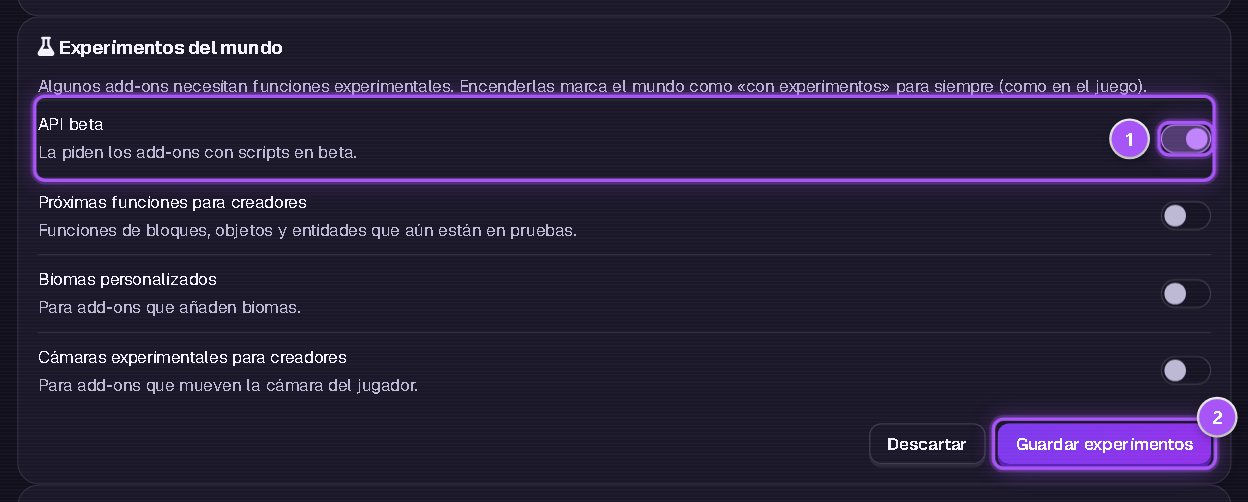
Algunos addons solo funcionan con experimentos activados en el mundo (por ejemplo, la API beta de scripts). En ZentexNode se encienden en la pestaña Add-ons, abajo, en Experimentos del mundo (API beta, Próximas funciones para creadores, Biomas personalizados y Cámaras experimentales), con el servidor apagado. Ojo: al encender uno, el mundo queda marcado «con experimentos» para siempre, como en el juego. A mano, los experimentos no se activan desde la configuración del servidor, así que:- crea el mundo en tu Minecraft, con los addons y los experimentos activados;
- expórtalo: te da un archivo
.mcworld, que también es un ZIP; - súbelo y descomprímelo en una carpeta dentro de
worlds/(en el nombre, solo letras, números,-y_); - pon el nombre de esa carpeta en Nombre del mundo, en Arranque, y reinicia.
🛠️ Si algo no carga
- Comprueba que el
manifest.jsonestá en la primera carpeta del pack y que eluuidestá copiado entero y sin espacios. - Mira que el addon es para la versión de Minecraft del servidor: sale en la consola al arrancar.
- Si sigue sin salir en Pack Stack, abre un ticket con el nombre del addon.