
 Español
 English
 Français
 Português
Cómo instalar FiveM con txAdmin en ZentexNode
🎮 Qué vas a tener al terminar
Un servidor de FiveM funcionando en ZentexNode, con txAdmin configurado, tu licencia puesta y la dirección lista para pasársela a tus jugadores. Son unos 15 minutos y no hace falta abrir ticket. Si todavía estás decidiendo framework o cuánta RAM coger, empieza por la guía general de cómo crear un servidor de FiveM desde cero; aquí vamos directos a los pasos en nuestro panel.🔑 1. Saca tu clave de licencia
FiveM no arranca sin una clave de licencia, que es gratuita. Entra en portal.cfx.re con tu cuenta de Cfx.re, ve al apartado de claves de servidor y crea una nueva. Copia la clave: empieza porcfxk_.En el panel de tu servidor abre la pestaña Startup (Inicio), busca la variable FIVEM_LICENSE y pega ahí la clave.
🔌 2. Comprueba tus puertos
Tu servidor de FiveM tiene varios puertos. Los ves en la pestaña Network (Red):- El puerto principal es el del juego: es el que aparece en la dirección de tu servidor, arriba en el panel. Por ahí entran los jugadores.
- txAdmin usa otro de tus puertos. Está en Startup, en la variable TXADMIN_PORT.
40120 o un número que no está en tu lista de puertos, cámbialo por el segundo puerto de la lista: txAdmin solo abre desde fuera en un puerto que sea tuyo.▶️ 3. Arranca el servidor y abre txAdmin
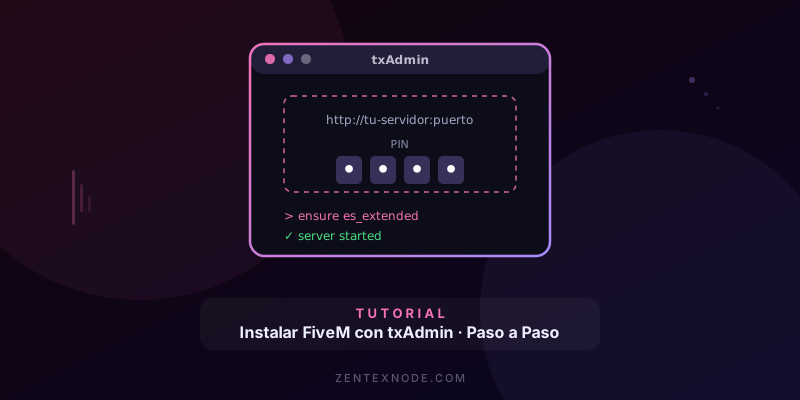
Pulsa Start en la pestaña Consola. A los pocos segundos verás un recuadro de txAdmin con una dirección y un PIN de 4 dígitos.Abre en el navegador:
http://TU-DIRECCION:PUERTO-DE-TXADMINPor ejemplo, si tu servidor es
wambaes.zentexnode.com:XXXX y tu TXADMIN_PORT es YYYY, la dirección de txAdmin es http://wambaes.zentexnode.com:YYYY. Dos detalles que ahorran tiempo:- Es http, no https. Si el navegador lo cambia solo, escríbelo entero.
- La consola muestra «your-public-ip»: usa el mismo nombre que la dirección de tu servidor, cambiando solo el puerto.
🔐 4. El PIN y tu cuenta de administrador
txAdmin te pide el PIN de la consola y que vincules tu cuenta de Cfx.re: esa será la cuenta maestra. Después te hace crear una contraseña de respaldo para entrar aunque Cfx.re no responda. Guárdala bien: quien entra en txAdmin controla el servidor entero.🧩 5. El asistente: elige cómo montar el servidor
Tras poner el nombre del servidor, txAdmin pregunta el tipo de despliegue. Las dos opciones que vas a usar:Popular Recipes — para empezar de cero con un framework ya montado (ESX Legacy, QBCore, Qbox…). txAdmin descarga todo y lo deja funcionando. Deja la carpeta de datos que propone, te pedirá la licencia y los datos de la base de datos (paso 6).
Existing Server Data — si ya tienes tu base y la has subido al servidor. Te pide dos rutas, que en ZentexNode son siempre estas:
- Carpeta base (la que contiene
resources):/home/container - Archivo de configuración:
/home/container/server.cfg
💾 6. La base de datos (si usas un framework)
ESX, QBCore y Qbox guardan personajes, vehículos e inventarios en MySQL. La base de datos va incluida en tu plan:- En el panel, abre Databases (Bases de datos) y crea una nueva.
- El panel te muestra el servidor (host y puerto), el nombre de la base de datos, el usuario y la contraseña.
- En txAdmin, despliega las opciones de base de datos de la recipe y copia esos datos tal cual. Fíjate en el puerto: no siempre es el 3306, pon el que indique tu panel.
server.cfg, en esta línea:set mysql_connection_string "mysql://USUARIO:CONTRASEÑA@HOST:PUERTO/BASE-DE-DATOS"No pegues la «JDBC Connection String» del panel. Lleva
jdbc: delante (oxmysql no conecta y da ECONNREFUSED) y además trae la contraseña codificada, por ejemplo %5E en lugar de ^ (y entonces da «Access denied»). Escribe la línea a mano con el usuario y la contraseña tal como aparecen en sus campos del panel.⚙️ 7. Revisa el server.cfg antes de arrancar
El último paso del asistente te enseña elserver.cfg. Mira estas dos líneas:endpoint_add_tcp "0.0.0.0:TU-PUERTO-PRINCIPAL"endpoint_add_udp "0.0.0.0:TU-PUERTO-PRINCIPAL"Las recipes vienen con el
30120: cámbialo por tu puerto principal en las dos líneas, o los jugadores no podrán entrar. Comprueba también que sv_maxclients no pasa de 48 (más slots requieren una suscripción de Cfx.re). Guarda y arranca el servidor desde el propio asistente.Cuando el
server.cfg está en /home/container, nuestro panel escribe por ti el puerto principal, el nombre, la licencia y los slots en cada arranque.🚀 8. Entra a tu servidor
Abre FiveM, pulsa F8 y escribe:connect TU-DIRECCION:TU-PUERTO-PRINCIPALEsa es la dirección que tienes que pasar a tus jugadores. A partir de aquí todo se gestiona desde txAdmin: reinicios programados, administradores, expulsiones y la consola en vivo.
📦 Subir recursos y packs grandes
Para un script suelto vale el gestor de archivos del panel. Para packs grandes (ropa, coches, mapas de varios GB) usa SFTP: los datos de conexión están en la pestaña Settings (Configuración) del panel y sirven en FileZilla o WinSCP. Sube cada recurso dentro deresources y actívalo con ensure nombre-del-recurso; lo tienes paso a paso en cómo instalar recursos y scripts en FiveM. Antes de un cambio grande, haz una copia de seguridad desde el panel.🚨 Si algo no sale
- txAdmin no abre. El TXADMIN_PORT no es uno de tus puertos, estás entrando con https o el servidor está parado.
- No encuentro el PIN. Sale en la consola al arrancar mientras no exista la cuenta maestra. Reinicia el servidor y vuelve a mirar.
- Licencia inválida. Revisa que la clave está entera en FIVEM_LICENSE, sin espacios, y reinicia.
- txAdmin va, pero nadie puede entrar. Los
endpoint_adddel server.cfg no usan tu puerto principal (paso 7). - Errores de oxmysql. El host, el puerto o la contraseña de la base de datos no coinciden con los del panel.
❓ Preguntas frecuentes
¿txAdmin tiene algún coste?No. Viene incluido en todos los planes de FiveM y de RedM.
¿Puedo usar una base que ya tengo hecha?
Sí. Súbela por SFTP a tu servidor y en el asistente elige «Existing Server Data» con las rutas del paso 5.
¿Cuántos jugadores puedo tener?
Hasta 48 slots sin pagar nada a Cfx.re. La RAM que necesitas depende sobre todo de los scripts que cargues.
¿Y si me atasco en algún paso?
Abre un ticket en nuestro Discord y lo miramos contigo.
¿Aún no tienes servidor? En el hosting de FiveM de ZentexNode se activa solo al pagar, con txAdmin incluido, desde 2 €/mes y sin permanencia. Elige tu plan en la tienda.
¿Listo para montar tu servidor?
Hosting de Minecraft en España con activación automática, Anti-DDoS Pro y sin permanencia.
Ver planes desde 2 €/mes →