
 Español
 English
 Français
 Português
Como instalar o FiveM com txAdmin na ZentexNode
🎮 O que você vai ter no final
Um servidor de FiveM rodando na ZentexNode, com o txAdmin configurado, sua licença no lugar e o endereço pronto para passar aos seus jogadores. Leva uns 15 minutos e não precisa abrir ticket. Se você ainda está decidindo o framework ou quanta RAM pegar, comece pelo guia geral de como criar um servidor de FiveM (cidade RP) do zero; aqui vamos direto aos passos no nosso painel.🔑 1. Pegue sua chave de licença
O FiveM não inicia sem uma chave de licença, que é gratuita. Entre em portal.cfx.re com sua conta da Cfx.re, vá até a seção de chaves de servidor e crie uma nova. Copie a chave: ela começa comcfxk_.No painel do seu servidor, abra a aba Startup (Inicialização), procure a variável FIVEM_LICENSE e cole a chave ali.
🔌 2. Confira suas portas
Seu servidor de FiveM tem várias portas. Elas aparecem na aba Network (Rede):- A porta principal é a do jogo: é a que aparece no endereço do seu servidor, no topo do painel. É por ela que os jogadores entram.
- O txAdmin usa outra das suas portas. Ela fica em Startup, na variável TXADMIN_PORT.
40120 ou um número que não está na sua lista de portas, troque pela segunda porta da lista: o txAdmin só abre de fora em uma porta que seja sua.▶️ 3. Inicie o servidor e abra o txAdmin
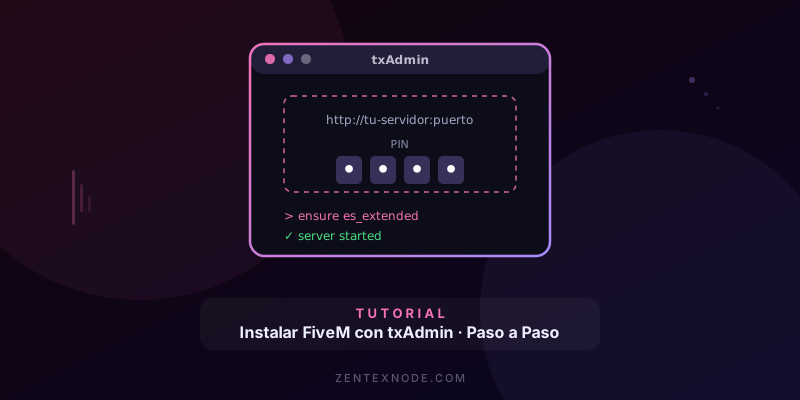
Clique em Start na aba Console. Em poucos segundos você vai ver um quadro do txAdmin com um endereço e um PIN de 4 dígitos.Abra no navegador:
http://SEU-ENDERECO:PORTA-DO-TXADMINPor exemplo, se o seu servidor é
wambaes.zentexnode.com:XXXX e o seu TXADMIN_PORT é YYYY, o endereço do txAdmin é http://wambaes.zentexnode.com:YYYY. Dois detalhes que poupam tempo:- É http, não https. Se o navegador trocar sozinho, digite o endereço completo.
- O console mostra “your-public-ip”: use o mesmo nome do endereço do seu servidor, trocando só a porta.
🔐 4. O PIN e sua conta de administrador
O txAdmin pede o PIN do console e que você vincule sua conta da Cfx.re: essa será a conta mestre. Depois ele faz você criar uma senha de reserva para entrar mesmo que a Cfx.re não responda. Guarde bem essa senha: quem entra no txAdmin controla o servidor inteiro.🧩 5. O assistente: escolha como montar o servidor
Depois de definir o nome do servidor, o txAdmin pergunta o tipo de implantação. As duas opções que você vai usar:Popular Recipes — para começar do zero com um framework já montado (ESX Legacy, QBCore, Qbox…). O txAdmin baixa tudo e deixa funcionando. Mantenha a pasta de dados que ele sugere; ele vai pedir a licença e os dados do banco de dados (passo 6).
Existing Server Data — se você já tem a sua base e enviou os arquivos para o servidor. Ele pede dois caminhos, que na ZentexNode são sempre estes:
- Pasta base (a que contém
resources):/home/container - Arquivo de configuração:
/home/container/server.cfg
💾 6. O banco de dados (se você usa um framework)
ESX, QBCore e Qbox guardam personagens, veículos e inventários no MySQL. O banco de dados já está incluído no seu plano:- No painel, abra Databases (Bancos de dados) e crie um novo.
- O painel mostra o servidor (host e porta), o nome do banco de dados, o usuário e a senha.
- No txAdmin, expanda as opções de banco de dados da recipe e copie esses dados exatamente como estão. Atenção à porta: nem sempre é a 3306, coloque a que o seu painel indicar.
server.cfg, nesta linha:set mysql_connection_string "mysql://USUARIO:SENHA@HOST:PORTA/BANCO-DE-DADOS"Não cole a “JDBC Connection String” do painel. Ela começa com
jdbc: (o oxmysql não conecta e mostra ECONNREFUSED) e ainda traz a senha codificada, por exemplo %5E no lugar de ^ (e aí dá “Access denied”). Escreva a linha à mão com o usuário e a senha exatamente como aparecem nos campos do painel.⚙️ 7. Revise o server.cfg antes de iniciar
O último passo do assistente mostra oserver.cfg. Olhe estas duas linhas:endpoint_add_tcp "0.0.0.0:SUA-PORTA-PRINCIPAL"endpoint_add_udp "0.0.0.0:SUA-PORTA-PRINCIPAL"As recipes vêm com a
30120: troque pela sua porta principal nas duas linhas, senão os jogadores não vão conseguir entrar. Confira também se sv_maxclients não passa de 48 (mais slots exigem uma assinatura da Cfx.re). Salve e inicie o servidor pelo próprio assistente.Quando o
server.cfg está em /home/container, nosso painel escreve para você a porta principal, o nome, a licença e os slots a cada inicialização.🚀 8. Entre no seu servidor
Abra o FiveM, aperte F8 e digite:connect SEU-ENDERECO:SUA-PORTA-PRINCIPALEsse é o endereço que você deve passar aos seus jogadores. A partir daqui, tudo é gerenciado pelo txAdmin: reinícios programados, administradores, expulsões e o console ao vivo.
📦 Enviar recursos e packs grandes
Para um script avulso, o gerenciador de arquivos do painel resolve. Para packs grandes (roupas, carros, mapas de vários GB), use SFTP: os dados de conexão ficam na aba Settings (Configurações) do painel e funcionam no FileZilla ou no WinSCP. Envie cada recurso para dentro deresources e ative com ensure nome-do-recurso; o passo a passo está em como instalar recursos e scripts no FiveM. Antes de uma mudança grande, faça um backup pelo painel.🚨 Se algo der errado
- O txAdmin não abre. O TXADMIN_PORT não é uma das suas portas, você está entrando com https ou o servidor está parado.
- Não encontro o PIN. Ele aparece no console ao iniciar enquanto a conta mestre não existir. Reinicie o servidor e olhe de novo.
- Licença inválida. Confira se a chave está inteira em FIVEM_LICENSE, sem espaços, e reinicie.
- O txAdmin funciona, mas ninguém consegue entrar. Os
endpoint_adddo server.cfg não usam a sua porta principal (passo 7). - Erros do oxmysql. O host, a porta ou a senha do banco de dados não batem com os do painel.
❓ Perguntas frequentes
O txAdmin tem algum custo?Não. Ele vem incluído em todos os planos de FiveM e de RedM.
Posso usar uma base que já tenho pronta?
Sim. Envie por SFTP para o seu servidor e, no assistente, escolha “Existing Server Data” com os caminhos do passo 5.
Quantos jogadores posso ter?
Até 48 slots sem pagar nada à Cfx.re. A RAM de que você precisa depende principalmente dos scripts que carregar.
E se eu travar em algum passo?
Abra um ticket no nosso Discord e a gente olha com você.
Ainda não tem servidor? Na hospedagem de FiveM da ZentexNode ele é ativado automaticamente após o pagamento, com txAdmin incluído e servidor em São Paulo, a partir de R$12/mês, com pagamento por Pix ou cartão e sem fidelidade. Escolha seu plano na loja.
Pronto para montar o teu servidor?
Alojamento de Minecraft em Espanha com ativação automática, Anti-DDoS Pro e sem fidelização.
Ver planos desde 2 €/mês →