
 Español
 English
 Français
 Português
Installer FiveM avec txAdmin sur ZentexNode
🎮 Ce que tu auras à la fin
Un serveur FiveM qui tourne chez ZentexNode, avec txAdmin configuré, ta licence en place et l'adresse prête à être donnée à tes joueurs. Compte environ 15 minutes, sans avoir à ouvrir de ticket. Si tu hésites encore sur le framework ou sur la quantité de RAM à prendre, commence par le guide général pour créer un serveur FiveM de zéro ; ici, on passe directement aux étapes dans notre panel.🔑 1. Récupère ta clé de licence
FiveM ne démarre pas sans clé de licence, et elle est gratuite. Connecte-toi sur portal.cfx.re avec ton compte Cfx.re, va dans la section des clés de serveur et crées-en une nouvelle. Copie la clé : elle commence parcfxk_.Dans le panel de ton serveur, ouvre l'onglet Startup (Démarrage), cherche la variable FIVEM_LICENSE et colle la clé dedans.
🔌 2. Vérifie tes ports
Ton serveur FiveM dispose de plusieurs ports. Tu les trouves dans l'onglet Network (Réseau) :- Le port principal est celui du jeu : c'est celui qui apparaît dans l'adresse de ton serveur, en haut du panel. C'est par là que les joueurs entrent.
- txAdmin utilise un autre de tes ports. Il se trouve dans Startup, dans la variable TXADMIN_PORT.
40120 ou un numéro qui n'est pas dans ta liste de ports, remplace-le par le deuxième port de la liste : txAdmin n'est accessible de l'extérieur que sur un port qui t'appartient.▶️ 3. Démarre le serveur et ouvre txAdmin
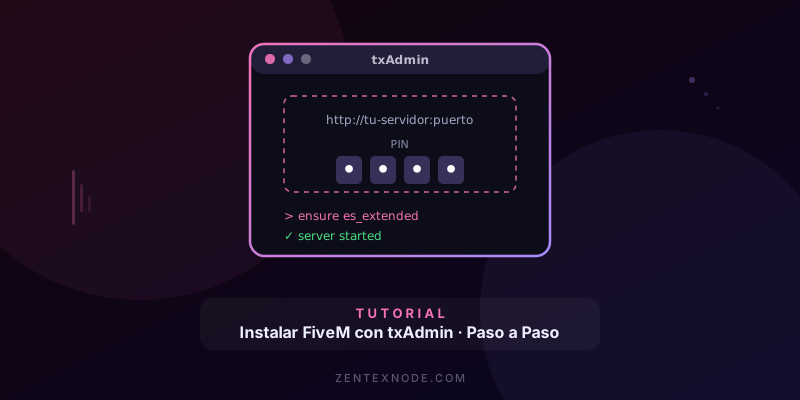
Clique sur Start dans l'onglet Console. Au bout de quelques secondes, tu verras un encadré txAdmin avec une adresse et un PIN à 4 chiffres.Ouvre dans ton navigateur :
http://TON-ADRESSE:PORT-TXADMINPar exemple, si ton serveur est
wambaes.zentexnode.com:XXXX et que ton TXADMIN_PORT est YYYY, l'adresse de txAdmin est http://wambaes.zentexnode.com:YYYY. Deux détails qui font gagner du temps :- C'est http, pas https. Si le navigateur le change tout seul, tape l'adresse en entier.
- La console affiche « your-public-ip » : utilise le même nom que dans l'adresse de ton serveur, en changeant seulement le port.
🔐 4. Le PIN et ton compte administrateur
txAdmin te demande le PIN de la console et de lier ton compte Cfx.re : ce sera le compte maître. Il te fait ensuite créer un mot de passe de secours pour pouvoir entrer même si Cfx.re ne répond pas. Garde-le en lieu sûr : celui qui entre dans txAdmin contrôle tout le serveur.🧩 5. L'assistant : choisis comment monter le serveur
Une fois le nom du serveur saisi, txAdmin demande le type de déploiement. Les deux options que tu vas utiliser :Popular Recipes — pour partir de zéro avec un framework déjà monté (ESX Legacy, QBCore, Qbox…). txAdmin télécharge tout et le laisse prêt à fonctionner. Garde le dossier de données proposé ; il te demandera la licence et les informations de la base de données (étape 6).
Existing Server Data — si tu as déjà ta propre base de serveur et que tu l'as envoyée sur le serveur. Il te demande deux chemins, qui chez ZentexNode sont toujours ceux-ci :
- Dossier de base (celui qui contient
resources) :/home/container - Fichier de configuration :
/home/container/server.cfg
💾 6. La base de données (si tu utilises un framework)
ESX, QBCore et Qbox enregistrent les personnages, les véhicules et les inventaires dans MySQL. La base de données est incluse dans ton offre :- Dans le panel, ouvre Databases (Bases de données) et crées-en une nouvelle.
- Le panel t'affiche le serveur (hôte et port), le nom de la base de données, l'utilisateur et le mot de passe.
- Dans txAdmin, déplie les options de base de données de la recipe et recopie ces informations telles quelles. Attention au port : ce n'est pas toujours le 3306, mets celui qu'indique ton panel.
server.cfg, sur cette ligne :set mysql_connection_string "mysql://UTILISATEUR:MOT-DE-PASSE@HOTE:PORT/BASE-DE-DONNEES"Ne colle pas la « JDBC Connection String » du panneau. Elle commence par
jdbc: (oxmysql ne se connecte pas et affiche ECONNREFUSED) et son mot de passe est encodé, par exemple %5E au lieu de ^ (ce qui donne « Access denied »). Écris la ligne à la main avec l’utilisateur et le mot de passe tels qu’ils apparaissent dans leurs champs du panneau.⚙️ 7. Vérifie le server.cfg avant de démarrer
La dernière étape de l'assistant t'affiche leserver.cfg. Regarde ces deux lignes :endpoint_add_tcp "0.0.0.0:TON-PORT-PRINCIPAL"endpoint_add_udp "0.0.0.0:TON-PORT-PRINCIPAL"Les recipes arrivent avec le
30120 : remplace-le par ton port principal sur les deux lignes, sinon les joueurs ne pourront pas entrer. Vérifie aussi que sv_maxclients ne dépasse pas 48 (au-delà, il faut un abonnement Cfx.re). Enregistre et démarre le serveur directement depuis l'assistant.Quand le
server.cfg se trouve dans /home/container, notre panel y écrit pour toi le port principal, le nom, la licence et les slots à chaque démarrage.🚀 8. Connecte-toi à ton serveur
Ouvre FiveM, appuie sur F8 et tape :connect TON-ADRESSE:TON-PORT-PRINCIPALC'est l'adresse à donner à tes joueurs. À partir de là, tout se gère depuis txAdmin : redémarrages programmés, administrateurs, expulsions et console en direct.
📦 Envoyer des ressources et de gros packs
Pour un script isolé, le gestionnaire de fichiers du panel suffit. Pour les gros packs (vêtements, voitures, maps de plusieurs Go), passe par le SFTP : les informations de connexion sont dans l'onglet Settings (Paramètres) du panel et fonctionnent avec FileZilla ou WinSCP. Envoie chaque ressource dansresources et active-la avec ensure nom-de-la-ressource ; tout est expliqué pas à pas dans comment installer des ressources et scripts sur FiveM. Avant un gros changement, fais une sauvegarde depuis le panel.🚨 Si quelque chose coince
- txAdmin ne s'ouvre pas. Le TXADMIN_PORT n'est pas l'un de tes ports, tu passes par https ou le serveur est arrêté.
- Je ne trouve pas le PIN. Il s'affiche dans la console au démarrage tant que le compte maître n'existe pas. Redémarre le serveur et regarde à nouveau.
- Licence invalide. Vérifie que la clé est entière dans FIVEM_LICENSE, sans espaces, puis redémarre.
- txAdmin fonctionne, mais personne ne peut entrer. Les
endpoint_adddu server.cfg n'utilisent pas ton port principal (étape 7). - Erreurs oxmysql. L'hôte, le port ou le mot de passe de la base de données ne correspondent pas à ceux du panel.
❓ Questions fréquentes
txAdmin est-il payant ?Non. Il est inclus dans toutes les offres FiveM et RedM.
Puis-je utiliser une base de serveur que j'ai déjà ?
Oui. Envoie-la sur ton serveur par SFTP et, dans l'assistant, choisis « Existing Server Data » avec les chemins de l'étape 5.
Combien de joueurs puis-je avoir ?
Jusqu'à 48 slots sans rien payer à Cfx.re. La RAM dont tu as besoin dépend surtout des scripts que tu charges.
Et si je bloque sur une étape ?
Ouvre un ticket sur notre Discord et on regarde ça avec toi.
Pas encore de serveur ? Avec l'hébergement FiveM de ZentexNode, il s'active tout seul dès le paiement, txAdmin inclus, dès 2 €/mois et sans engagement. Choisis ton offre dans la boutique.
Prêt à monter votre serveur ?
Hébergement Minecraft en Espagne avec activation automatique, Anti-DDoS Pro et sans engagement.
Voir les offres dès 2 €/mois →