 Español
 English
 Français
 Português
📦 Qué incluye tu hosting
- 1 app de Node.js por hosting, con 512 MB de memoria y medio núcleo de CPU, también mientras se compila. Tu web PHP y tu correo van aparte.
- Node.js 20, 22 o 24 (la 22 es la de por defecto), con npm, yarn, pnpm o bun.
- HTTPS gratis y automático, en tu dominio o en un subdominio.
- Va en todos los planes, también en la prueba gratis.
¿Un bot de Discord, varias apps o más memoria? Para eso está Node.js / Python, nuestro producto hecho para eso: eliges la RAM y tienes consola en directo.
🛠️ 1. Prepara tu app en tu ordenador
Antes de subir nada, revisa estas cuatro cosas. Son la causa de casi todos los problemas.a) Un comando de arranque. En tu
package.json:"scripts": {
"build": "vite build",
"start": "node server.js"
}start es lo que arranca tu app: si tu fichero principal se llama app.js o index.js, pon ese. build solo hace falta si tu app se compila (React, Next.js, TypeScript…).b) Que escuche en
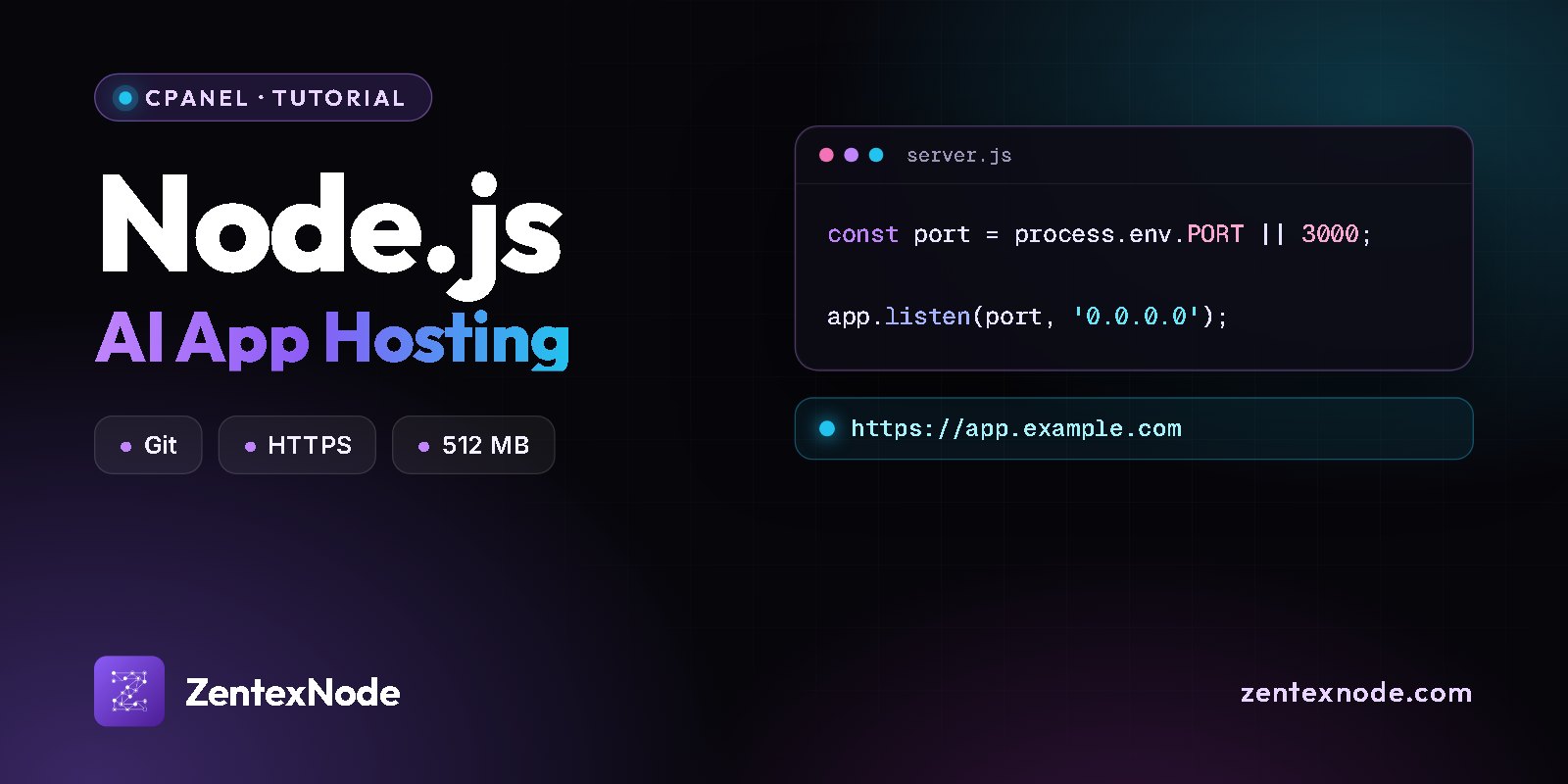
process.env.PORT y en 0.0.0.0. El panel le da el puerto en la variable PORT. No pongas un número fijo ni localhost, o la web dará error 502:const port = process.env.PORT || 3000;
app.listen(port, '0.0.0.0');"start": "next start -H 0.0.0.0" (Next ya lee PORT solo).c) Sin
node_modules ni .env. Los paquetes se instalan solos y las variables se ponen en el panel (paso 4).d) Lo importante, en una base de datos. Lo que tu app guarde en ficheros se conserva al reiniciar, pero no siempre al actualizar (paso 6). Usuarios, pedidos, saldos…: mejor en una base de datos MySQL, que el panel te crea con la app.
🚀 2. Crea la app en cPanel
- En tu cPanel, en el menú de la izquierda, abre «Sitios web y aplicaciones» y pulsa «Añadir sitio web».
- En «¿Qué dominio va a utilizar?», elige tu dominio si todavía no tiene web, o «Crear un subdominio» (por ejemplo,
app.tudominio.com), que es lo más fácil si ya tienes una web. - En «¿Cómo desea construir su sitio web?», elige «AI App Hosting»: es el Node.js del panel.
- En «Revise su configuración», pulsa «Lanzar mi sitio web». Se abre el asistente, con cuatro pasos: Origen, Detección, Configuración e Implementación.
🔀 3. Da tu código: mejor con Git
- «Repositorio Git» (GitHub, GitLab, Bitbucket…). Si es público, pega su URL HTTPS. Si es privado, su URL SSH: crea una clave en «Seguridad» → «Claves SSH» y añade su parte pública al repositorio como clave de implementación (deploy key). No pongas tu usuario y tu contraseña dentro de la URL.
- «Subir un archivo» (
.zip,.tar.gz…). Vale para probar una vez, pero cada versión nueva es una app nueva: como tienes una app por hosting, para actualizar hay que borrarla y crearla otra vez, y se pierden los ficheros de datos que hubiera escrito.
⚙️ 4. Detección, configuración e implementación
Detección. Revisa lo que ha encontrado el panel:- «Framework»: Next.js, Express, NestJS, Nuxt, «Sitio estático» u «Otro».
- «Comando de compilación»: por ejemplo,
npm run build. Vacío si tu app no se compila. - «Comando de inicio»: por ejemplo,
node server.jsonpm start. - En una web estática que se compila, «Directorio de salida»: la carpeta que crea la compilación (
distobuild). - Si tu
package.jsonno está en la raíz, «Ruta de la aplicación desde la raíz», por ejemplopackages/web.
Implementa. Pulsa «Implementar» y verás tres fases: «Instalando las dependencias», «Compilando» e «Iniciando». Si algo falla, «Mostrar registros» enseña el error; lo corriges y pulsas «Reintentar la implementación». Al terminar, «Gestionar»: tu app ya está en
https://tu-dominio, con su certificado SSL, que se pone solo (la primera vez puede tardar unos minutos).Compilar lleva su tiempo. La compilación usa el mismo medio núcleo que la app: una app grande (un Next.js, por ejemplo) tarda más en compilar, y si pasa de 10 minutos se corta. Quita las dependencias que no uses. Si es una web estática, compílala en tu ordenador y súbela ya hecha como «Sitio estático».
🔑 5. Variables de entorno: claves solo con letras y números
En la ficha de tu app, pestaña «Entorno de la aplicación»: «Añadir variable», o «Edición masiva» para pegar tu.env entero, una variable por línea. Después pulsa «Guardar y reiniciar»: los cambios valen al reiniciar.- Sin comillas. El panel guarda el valor tal cual: si pones
"abc", tu app recibe también las comillas. - Claves y contraseñas, solo con letras y números. Un
#sin comillas corta el valor si tu código lee también un fichero.env(condotenvoprocess.loadEnvFile), porque ahí empieza un comentario. Para sacar una clave segura:openssl rand -hex 32. - Si ves «Esta variable está reservada», es una de las que pone cPanel (por ejemplo, las de la base de datos).
- No subas tu
.envdentro del código.
📋 6. Tu app en el día a día
En «Sitios web y aplicaciones», tu dominio lleva la etiqueta Node.js. Al abrirlo tienes «Visitar el sitio», «Detener» / «Iniciar», «Reiniciar» y «Volver a implementar», y tres pestañas:- «Registros de la aplicación»: lo que tu app escribe con
console.logy los errores con los que se para. Es lo primero que hay que mirar cuando la web da error. - «Entorno de la aplicación»: las variables.
- «Configuración de la aplicación»: la versión de Node.js, los comandos y el «Modo de ejecución». Deja «Producción»: «Desarrollo» es para probar y puede reiniciar la app por su cuenta.
Para actualizar:
- Con Git: sube los cambios a tu repositorio y pulsa «Volver a implementar». El panel trae lo nuevo, lo instala, lo compila y lo reinicia, y los ficheros que haya escrito tu app se quedan.
- Con un archivo: descarga antes lo que tu app tenga en ficheros (con el Administrador de archivos), borra la app en «Configuración de la aplicación» → «Zona de peligro» → «Eliminar aplicación» y créala otra vez con el archivo nuevo y tus variables. Mientras tanto, tu web no se ve.
🧯 7. Problemas frecuentes
| Lo que ves | Qué hacer |
|---|---|
| Error 502/503 o «no disponible» | Que tu app escuche en process.env.PORT y en 0.0.0.0 (paso 1b). |
| «La aplicación no se ha podido iniciar» | En «Comando de inicio», el fichero que arranca de verdad: node server.js. |
| «No se ha podido completar la compilación» | «Mostrar registros». Si tu package-lock.json está viejo, haz npm install en tu ordenador y sube el nuevo. |
| La compilación se corta | Ha pasado de 10 minutos: quita dependencias o compila en tu ordenador (paso 4). |
| Una clave no funciona (401, «unauthorized») | Solo letras y números, sin comillas, y «Guardar y reiniciar» (paso 5). |
| «Este dominio ya tiene un sitio web» | Usa un subdominio para la app. |
JavaScript heap out of memory, o se para con el código 137 | Pasa de los 512 MB. Puedes acotar Node con node --max-old-space-size=384 server.js; si de verdad necesita más, Node.js / Python. |
| «Se ha alcanzado el límite de aplicaciones Node.js (1/1)» | Ya tienes tu app: borra la que no uses, o Node.js / Python para varias. |
| Se han perdido datos al actualizar | Se actualizó con un archivo. Usa Git, y una base de datos para lo que no se puede perder. |