 Español
 English
 Français
 Português
📦 O que sua hospedagem inclui
- 1 app Node.js por hospedagem, com 512 MB de memória e meio núcleo de CPU, também durante a compilação. Seu site PHP e seus e-mails ficam à parte.
- Node.js 20, 22 ou 24 (o 22 é o padrão), com npm, yarn, pnpm ou bun.
- HTTPS grátis e automático, no seu domínio ou em um subdomínio.
- Vem em todos os planos, inclusive no teste grátis.
Um bot de Discord, vários apps ou mais memória? Para isso existe o Node.js / Python, nosso produto feito para isso: você escolhe a RAM e tem console ao vivo.
🛠️ 1. Prepare seu app no seu computador
Antes de enviar qualquer coisa, confira estes quatro pontos. Eles causam quase todos os problemas.a) Um comando de início. No seu
package.json:"scripts": {
"build": "vite build",
"start": "node server.js"
}start é o que inicia seu app: se o seu arquivo principal se chama app.js ou index.js, coloque esse nome. build só é necessário se o seu app é compilado (React, Next.js, TypeScript…).b) Que ele escute em
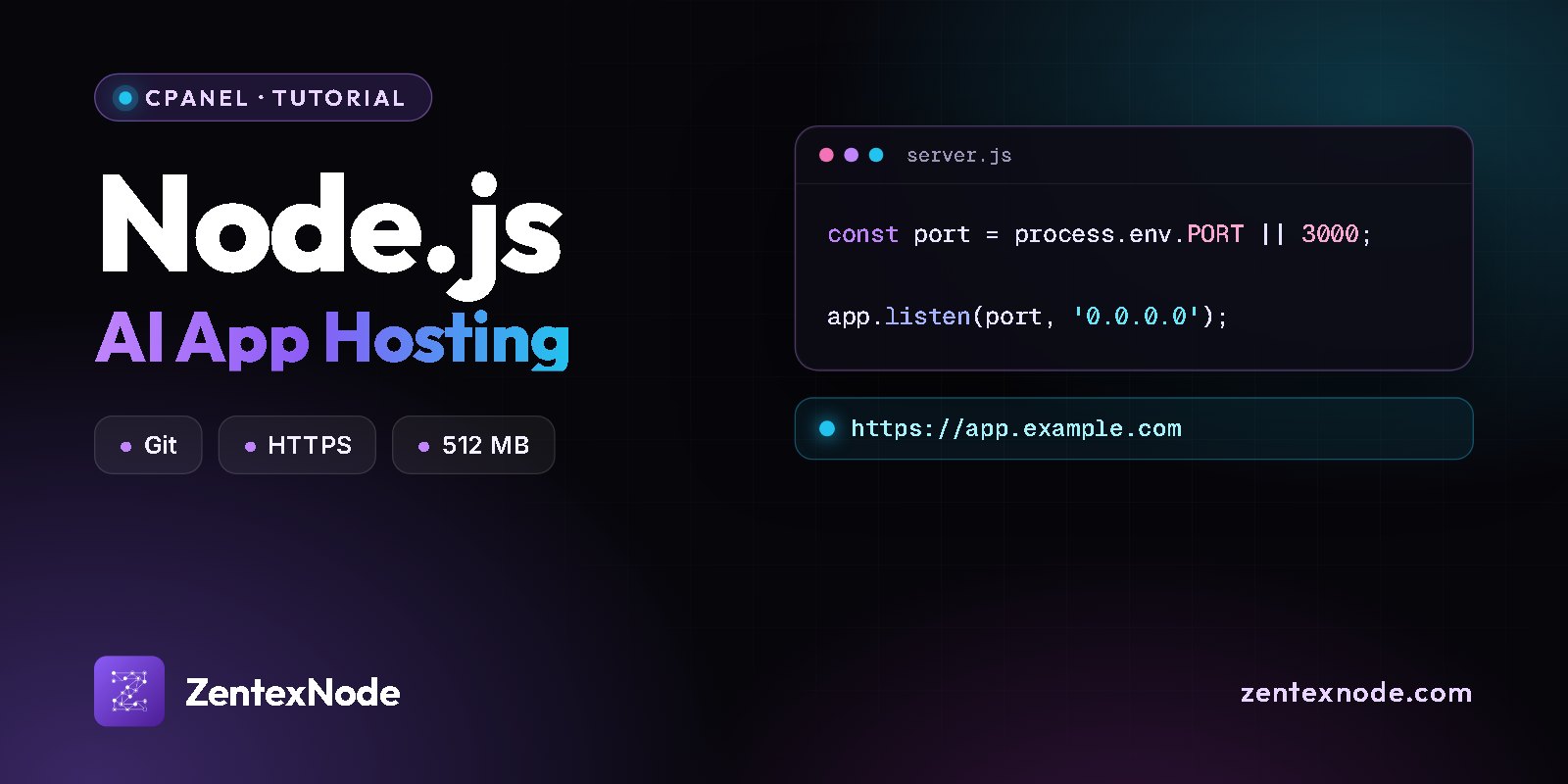
process.env.PORT e em 0.0.0.0. O painel passa a porta na variável PORT. Não coloque um número fixo nem localhost, senão o site vai dar erro 502:const port = process.env.PORT || 3000;
app.listen(port, '0.0.0.0');"start": "next start -H 0.0.0.0" (o Next já lê a PORT sozinho).c) Sem
node_modules e sem .env. Os pacotes são instalados sozinhos e as variáveis vão no painel (passo 4).d) O importante, em um banco de dados. O que o seu app grava em arquivos continua lá depois de reiniciar, mas nem sempre depois de atualizar (passo 6). Usuários, pedidos, saldos…: melhor em um banco de dados MySQL, que o painel cria junto com o app.
🚀 2. Crie o app no cPanel
- No seu cPanel, no menu da esquerda, abra “Sites e aplicativos” e clique em “Adicionar site”.
- Em “Qual domínio você vai usar?”, escolha o seu domínio se ele ainda não tem site, ou “Criar um subdomínio” (por exemplo,
app.seudominio.com), o mais fácil se você já tem um site. - Em “Como você quer criar?”, escolha “AI App Hosting”: é o Node.js do painel.
- Em “Revise sua configuração”, clique em “Lançar meu site”. O assistente abre, com quatro passos: Origem, Detectar, Configurar e Implantar.
🔀 3. Envie seu código: melhor com Git
- “Repositório Git” (GitHub, GitLab, Bitbucket…). Se for público, cole a URL HTTPS. Se for privado, a URL SSH: crie uma chave em “Segurança” → “Chaves SSH” e adicione a parte pública ao repositório como chave de implantação (deploy key). Não coloque seu usuário e sua senha dentro da URL.
- “Carregar um arquivo” (
.zip,.tar.gz…). Serve para testar uma vez, mas cada versão nova é um app novo: como você tem um app por hospedagem, para atualizar é preciso excluir e criar de novo, e os arquivos de dados que ele gravou se perdem.
⚙️ 4. Detectar, configurar e implantar
Detectar. Confira o que o painel encontrou:- “Framework”: Next.js, Express, NestJS, Nuxt, “Site estático” ou “Outro”.
- “Comando de compilação”: por exemplo,
npm run build. Vazio se o seu app não é compilado. - “Comando de inicialização”: por exemplo,
node server.jsounpm start. - Em um site estático que precisa ser compilado, “Diretório de saída”: a pasta que a compilação cria (
distoubuild). - Se o seu
package.jsonnão está na raiz, “Caminho da aplicação a partir da raiz”, por exemplopackages/web.
Implantar. Clique em “Implantar” e você vai ver três fases: “Instalando as dependências”, “Compilando” e “Iniciando”. Se algo falhar, “Mostrar logs” mostra o erro; corrija e clique em “Tentar implantar novamente”. No fim, “Gerenciar”: seu app já está em
https://seu-dominio, com o certificado SSL, que é colocado sozinho (na primeira vez pode levar alguns minutos).Compilar leva tempo. A compilação usa o mesmo meio núcleo do app: um app grande (um Next.js, por exemplo) demora mais para compilar e, se passar de 10 minutos, a compilação é cortada. Tire as dependências que você não usa. Se for um site estático, compile no seu computador e envie pronto como “Site estático”.
🔑 5. Variáveis de ambiente: chaves só com letras e números
Na página do seu app, aba “Ambiente do app”: “Adicionar variável”, ou “Edição em massa” para colar o seu.env inteiro, uma variável por linha. Depois clique em “Salvar e reiniciar”: as mudanças valem quando o app reinicia.- Sem aspas. O painel guarda o valor do jeito que está: se você escrever
"abc", o seu app recebe as aspas também. - Chaves e senhas: só letras e números. Um
#sem aspas corta o valor se o seu código também lê um arquivo.env(comdotenvouprocess.loadEnvFile), porque ali ele começa um comentário. Para gerar uma chave segura:openssl rand -hex 32. - Se aparecer “Esta variável é reservada”, é uma das que o cPanel coloca (as do banco de dados, por exemplo).
- Não envie o seu
.envjunto com o código.
📋 6. Seu app no dia a dia
Em “Sites e aplicativos”, o seu domínio aparece com a etiqueta Node.js. Ao abrir, você tem “Visitar site”, “Parar” / “Iniciar”, “Reiniciar” e “Reimplantar”, e três abas:- “Logs do app”: o que o seu app escreve com
console.loge os erros com que ele para. É a primeira coisa a olhar quando o site dá erro. - “Ambiente do app”: as variáveis.
- “Configuração do app”: a versão do Node.js, os comandos e o “Modo de execução”. Deixe “Produção”: “Desenvolvimento” é para testes e pode reiniciar o app sozinho.
Para atualizar:
- Com Git: envie as mudanças para o seu repositório e clique em “Reimplantar”. O painel traz o código novo, instala, compila e reinicia, e os arquivos que o seu app gravou continuam lá.
- Com um arquivo: baixe antes o que o seu app guarda em arquivos (com o Gerenciador de arquivos), exclua o app em “Configuração do app” → “Zona de perigo” → “Excluir app” e crie de novo com o arquivo novo e as suas variáveis. Enquanto isso, o seu site fica fora do ar.
🧯 7. Problemas frequentes
| O que aparece | O que fazer |
|---|---|
| Erro 502/503 ou “indisponível” | Faça o seu app escutar em process.env.PORT e em 0.0.0.0 (passo 1b). |
| “O app não conseguiu iniciar” | Em “Comando de inicialização”, o arquivo que inicia de verdade: node server.js. |
| “A compilação falhou” | “Mostrar logs”. Se o seu package-lock.json está velho, rode npm install no seu computador e envie o novo. |
| A compilação é cortada | Passou de 10 minutos: tire dependências ou compile no seu computador (passo 4). |
| Uma chave não funciona (401, “unauthorized”) | Só letras e números, sem aspas, e “Salvar e reiniciar” (passo 5). |
| “Este domínio já tem um site” | Use um subdomínio para o app. |
JavaScript heap out of memory, ou para com o código 137 | Passou dos 512 MB. Você pode limitar o Node com node --max-old-space-size=384 server.js; se precisar mesmo de mais, Node.js / Python. |
| “Limite de apps Node.js atingido (1/1)” | Você já tem o seu app: exclua o que não usa, ou contrate o Node.js / Python para vários. |
| Dados perdidos depois de atualizar | A atualização foi feita com um arquivo. Use Git, e um banco de dados para o que não pode se perder. |