 Español
 English
 Français
 Português
📦 Ce que comprend votre hébergement
- 1 application Node.js par hébergement, avec 512 Mo de mémoire et un demi-cœur de processeur, aussi pendant la compilation. Votre site PHP et vos e-mails sont à part.
- Node.js 20, 22 ou 24 (22 par défaut), avec npm, yarn, pnpm ou bun.
- HTTPS gratuit et automatique, sur votre domaine ou un sous-domaine.
- Inclus dans toutes les offres, y compris l'essai gratuit.
Un bot Discord, plusieurs applications ou plus de mémoire ? C'est le rôle de Node.js / Python, notre produit fait pour ça : vous choisissez la RAM et vous avez une console en direct.
🛠️ 1. Préparez votre application sur votre ordinateur
Avant d'envoyer quoi que ce soit, vérifiez ces quatre points. Ils causent presque tous les problèmes.a) Une commande de démarrage. Dans votre
package.json :"scripts": {
"build": "vite build",
"start": "node server.js"
}start lance votre application : si votre fichier principal s'appelle app.js ou index.js, mettez ce nom. build ne sert que si votre application se compile (React, Next.js, TypeScript…).b) Elle écoute sur
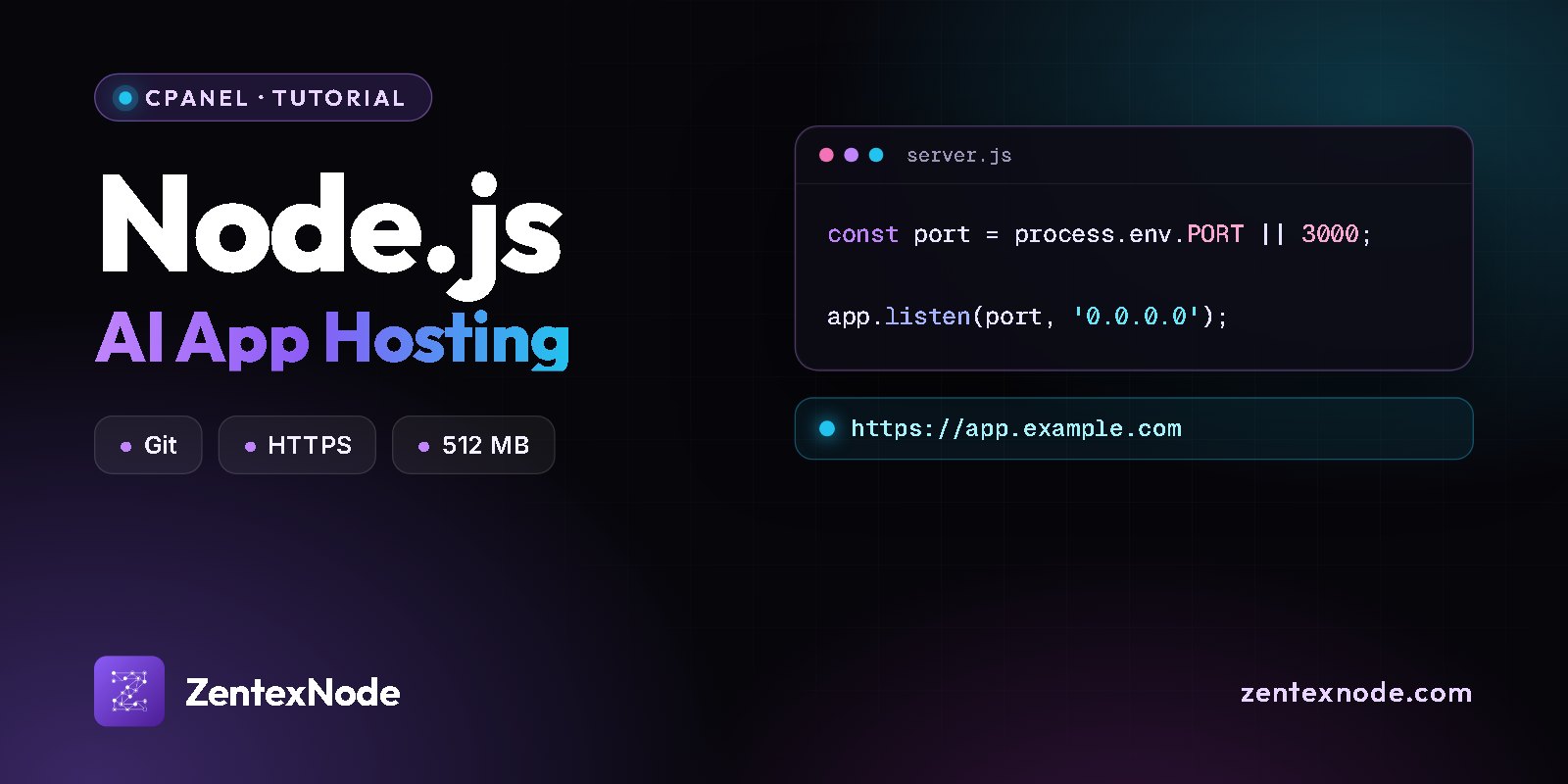
process.env.PORT et sur 0.0.0.0. Le panneau lui donne le port dans la variable PORT. Ne mettez ni numéro fixe ni localhost, sinon le site affichera une erreur 502 :const port = process.env.PORT || 3000;
app.listen(port, '0.0.0.0');"start": "next start -H 0.0.0.0" (Next lit PORT tout seul).c) Ni
node_modules ni .env. Les paquets s'installent tout seuls et les variables se mettent dans le panneau (étape 4).d) L'important, dans une base de données. Ce que votre application écrit dans des fichiers reste après un redémarrage, mais pas toujours après une mise à jour (étape 6). Utilisateurs, commandes, soldes… : mieux vaut une base MySQL, que le panneau crée avec l'application.
🚀 2. Créez l'application dans cPanel
- Dans cPanel, dans le menu de gauche, ouvrez « Sites web et applications » et cliquez sur « Ajouter un site web ».
- À « Quel domaine allez-vous utiliser ? », choisissez votre domaine s'il n'a pas encore de site, ou « Créer un sous-domaine » (par exemple
app.votredomaine.com), le plus simple si vous avez déjà un site. - À « Comment souhaitez-vous créer votre site ? », choisissez « AI App Hosting » : c'est le Node.js du panneau.
- À « Vérifiez votre configuration », cliquez sur « Lancer mon site web ». L'assistant s'ouvre, en quatre étapes : Source, Détection, Configuration et Déploiement.
🔀 3. Donnez votre code : mieux avec Git
- « Dépôt Git » (GitHub, GitLab, Bitbucket…). S'il est public, collez son URL HTTPS. S'il est privé, son URL SSH : créez une clé dans « Sécurité » → « Clés SSH » et ajoutez sa partie publique au dépôt comme clé de déploiement (deploy key). Ne mettez pas votre identifiant et votre mot de passe dans l'URL.
- « Téléverser un fichier » (
.zip,.tar.gz…). Ça va pour un essai, mais chaque nouvelle version est une nouvelle application : comme vous en avez une par hébergement, pour mettre à jour il faut la supprimer et la recréer, et les fichiers de données qu'elle avait écrits sont perdus.
⚙️ 4. Détection, configuration et déploiement
Détection. Vérifiez ce que le panneau a trouvé :- « Framework » : Next.js, Express, NestJS, Nuxt, « Site statique » ou « Autre ».
- « Commande de génération » : par exemple
npm run build. Vide si votre application ne se compile pas. - « Commande de démarrage » : par exemple
node server.jsounpm start. - Pour un site statique à compiler, « Répertoire de sortie » : le dossier créé par la compilation (
distoubuild). - Si votre
package.jsonn'est pas à la racine, « Chemin de l’application depuis la racine », par exemplepackages/web.
Déploiement. Cliquez sur « Déployer » et vous verrez trois phases : « Installation des dépendances », « Génération » et « Démarrage ». Si quelque chose échoue, « Afficher les journaux » montre l'erreur ; corrigez-la et cliquez sur « Relancer le déploiement ». À la fin, « Gérer » : votre application est en ligne sur
https://votre-domaine, avec son certificat SSL, qui se met tout seul (la première fois, cela peut prendre quelques minutes).La compilation prend du temps. Elle utilise le même demi-cœur que l'application : une grosse application (un Next.js, par exemple) met plus longtemps à compiler, et au-delà de 10 minutes, la compilation est coupée. Retirez les dépendances inutiles. Pour un site statique, compilez-le sur votre ordinateur et envoyez le résultat comme « Site statique ».
🔑 5. Variables d'environnement : des clés en lettres et chiffres seulement
Sur la page de votre application, onglet « Environnement de l’application » : « Ajouter une variable », ou « Modification groupée » pour coller tout votre.env, une variable par ligne. Cliquez ensuite sur « Enregistrer et redémarrer » : les changements s'appliquent au redémarrage.- Sans guillemets. Le panneau garde la valeur telle quelle : si vous écrivez
"abc", votre application reçoit aussi les guillemets. - Clés et mots de passe : lettres et chiffres seulement. Un
#sans guillemets coupe la valeur si votre code lit aussi un fichier.env(avecdotenvouprocess.loadEnvFile), car là il commence un commentaire. Pour générer une clé sûre :openssl rand -hex 32. - Si vous voyez « Cette variable est réservée », c'est une variable que cPanel met lui-même (celles de la base de données, par exemple).
- N'envoyez pas votre
.envavec le code.
📋 6. Votre application au quotidien
Dans « Sites web et applications », votre domaine porte l'étiquette Node.js. Ouvrez-le : vous avez « Consulter le site », « Arrêter » / « Démarrer », « Redémarrer » et « Redéployer », et trois onglets :- « Journaux de l’application » : ce que votre application écrit avec
console.loget les erreurs qui l'arrêtent. C'est la première chose à regarder quand le site affiche une erreur. - « Environnement de l’application » : les variables.
- « Configuration de l’application » : la version de Node.js, les commandes et le « Mode d'exécution ». Laissez « Production » : « Développement » sert aux tests et peut redémarrer l'application tout seul.
Pour mettre à jour :
- Avec Git : envoyez vos changements sur votre dépôt et cliquez sur « Redéployer ». Le panneau récupère le nouveau code, l'installe, le compile et redémarre l'application, et les fichiers qu'elle a écrits restent.
- Avec un fichier : téléchargez d'abord ce que votre application garde dans des fichiers (avec le gestionnaire de fichiers), supprimez l'application dans « Configuration de l’application » → « Zone sensible » → « Supprimer l’application », puis recréez-la avec le nouveau fichier et vos variables. Pendant ce temps, votre site n'est pas en ligne.
🧯 7. Problèmes fréquents
| Ce que vous voyez | Que faire |
|---|---|
| Erreur 502/503 ou « indisponible » | Faites écouter votre application sur process.env.PORT et sur 0.0.0.0 (étape 1b). |
| « L’application n’a pas démarré » | Dans « Commande de démarrage », le fichier qui lance vraiment l'application : node server.js. |
| « La génération a échoué » | « Afficher les journaux ». Si votre package-lock.json est ancien, lancez npm install sur votre ordinateur et envoyez le nouveau. |
| La compilation est coupée | Elle a dépassé 10 minutes : retirez des dépendances ou compilez sur votre ordinateur (étape 4). |
| Une clé ne marche pas (401, « unauthorized ») | Lettres et chiffres seulement, sans guillemets, puis « Enregistrer et redémarrer » (étape 5). |
| « Ce domaine possède déjà un site » | Utilisez un sous-domaine pour l'application. |
JavaScript heap out of memory, ou arrêt avec le code 137 | Elle dépasse les 512 Mo. Vous pouvez limiter Node avec node --max-old-space-size=384 server.js ; s'il lui faut vraiment plus, Node.js / Python. |
| « Limite d’applications Node.js atteinte (1/1) » | Vous avez déjà votre application : supprimez celle qui ne sert pas, ou prenez Node.js / Python pour plusieurs. |
| Des données perdues après une mise à jour | La mise à jour s'est faite avec un fichier. Utilisez Git, et une base de données pour ce que vous ne pouvez pas perdre. |