
 Español
 English
 Français
 Português
⚡ La respuesta corta
En ZentexNode, las opciones de tu servidor de Project Zomboid están en una pestaña del panel: Juego → Ajustes del juego. Ahí cambias el nombre y la contraseña, quién puede entrar, el administrador, el PvP, los jugadores, los refugios y las copias, sin abrir elservertest.ini. Las reglas de la partida (zombis, botín, tiempo, mapa) siguen en Sandbox, y los mods en Mods. Project Zomboid lee todo esto al arrancar: con el servidor apagado pulsas Guardar y vale al encenderlo; con el servidor encendido, Guardar y reiniciar.🗂️ Qué va en cada pestaña
| Pestaña | Qué cambias ahí |
|---|---|
| Ajustes del juego | Nombre, contraseña, lista pública, lista blanca, jugadores a la vez, bienvenida, administrador, PvP, aparición, dormir, chat, facciones, refugios, fuego, mazo y copias. |
| Sandbox | Las reglas del mundo: zombis, botín y su reaparición, tiempo y mapa. |
| Mods | Los mods y mapas de Steam Workshop, pegando el enlace. |
| Arranque | Lo técnico: puerto, rama, actualizar al arrancar, el «Modo sin Steam» y los mods a mano. El nombre, la contraseña, los jugadores y el administrador salen ahí de solo lectura, con el botón «Ir a Ajustes del juego». |
📋 Lista de servidores y entrada
- Nombre en la lista: como sale en la lista de servidores del juego y de Steam.
- Contraseña del servidor: la piden al entrar. Letras, números,
-y_. Para quitarla, déjala vacía y guarda: se quita de verdad, también delservertest.ini. - Sale en la lista pública: en la lista del juego (Unirse → Internet). Por IP se puede entrar siempre.
- Descripción en la lista: una línea, hasta 256 caracteres.
- Abierto a cualquiera: si lo apagas, solo entran las cuentas que crees tú (lista blanca), con
/adduseren la consola. - Jugadores a la vez: sin contar a los administradores. El propio juego avisa de que con más de 32 puede ir a tirones.
- Mensaje de bienvenida: sale en el chat al entrar; cada línea que escribas es una línea del chat.
- Cuentas por cuenta de Steam, Borrar la cuenta al morir (con lista blanca, quien muere no puede hacerse otro personaje) y Echar con ping alto.
👑 El administrador del juego
En el bloque Administrador del juego tienes el usuario y la contraseña con los que entras como administrador. La contraseña se vuelve a poner en cada arranque, así que si la cambias aquí, vale la nueva. El usuario admite letras, números,- y _, sin espacios.Ojo al cambiar el usuario: al arrancar, el juego crea otra cuenta de administrador con el nombre nuevo, y la de antes lo sigue siendo. Si quieres quitarle el rango, escribe en la consola del servidor
setaccesslevel "UsuarioViejo" none. Para dar administrador a otro jugador, setaccesslevel "SuUsuario" admin.⚔️ PvP
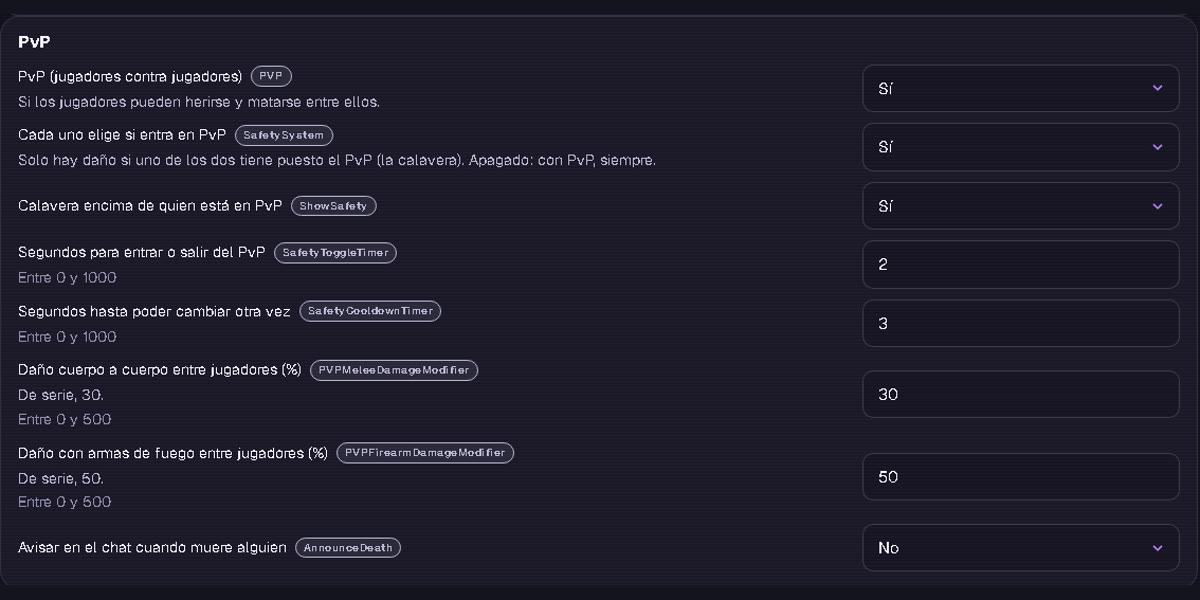
- PvP (jugadores contra jugadores): si los jugadores pueden herirse y matarse entre ellos.
- Cada uno elige si entra en PvP: solo hay daño si uno de los dos lleva puesto el PvP (la calavera). Apagado, con PvP hay daño siempre.
- Calavera encima de quien está en PvP, y los segundos para entrar o salir del PvP y hasta poder cambiar otra vez.
- Daño cuerpo a cuerpo y con armas de fuego entre jugadores, en porcentaje: de serie, 30 y 50.
- Avisar en el chat cuando muere alguien.
🧍 Jugadores
- Pausar con el servidor vacío: el tiempo no avanza si no hay nadie conectado.
- Punto de aparición: todos los personajes nuevos aparecen ahí, con coordenadas de map.projectzomboid.com. Con
0,0,0, cada uno elige dónde. - Objetos al aparecer: separados por comas y con su módulo, como
Base.Axe,Base.Bag_BigHikingBag. - Reaparecer donde se murió, Se puede dormir y Hay que dormir.
- Qué se ve: el usuario o el nombre del personaje encima de cada jugador, y Otros jugadores en el mapa (nadie, los amigos, los que están cerca o todos).
- Chat global, Chat de voz y Facciones, con los días sobrevividos para crear una.
🏠 Refugios
- Quién puede reclamar un refugio: nadie, solo los administradores o todos.
- Si pueden entrar o coger cosas los que no son del refugio, si el fuego lo daña y si se puede reaparecer en él.
- Los días sobrevividos para reclamar uno y las horas sin ir para perderlo (horas reales: 144 son 6 días).
- Si se pueden reclamar edificios que no son viviendas, si en los refugios reaparece el botín y si siguen protegidos mientras el dueño está conectado.
🌍 Mundo y copias
- Sin fuego: nada arde, salvo las hogueras.
- Romper cosas con el mazo, y si el mazo vale solo en tu refugio.
- Objetos por contenedor:
0es sin límite, y cuenta cada objeto (50 clavos son 50). - Guardar el mapa cada tantos minutos, y las copias del juego: cuántas guarda, si hace una al arrancar y cada cuánto.
⚠️ No edites el servertest.ini a mano
Project Zomboid reescribe elservertest.ini entero cada vez que arranca, en su orden y con sus comentarios: las líneas que no conoce y los comentarios que añadas desaparecen. La pestaña escribe en el formato del juego, cambia solo las líneas que tocas y antes deja una copia del archivo. Si el archivo ha cambiado mientras tanto (desde el juego o desde Archivos), te avisa en vez de pisarlo.Si el servidor es nuevo y todavía no ha arrancado nunca, el
.ini no existe: hasta el primer arranque solo puedes cambiar el nombre, la contraseña y el administrador.🧩 ¿Y los mods?
Van en la pestaña Mods: pegas el enlace de un mod o de una colección de Steam Workshop y el panel saca los Mod ID y los mapas. Lo tienes paso a paso en cómo poner mods en Project Zomboid, y si la partida ya está empezada, lee antes si se pueden añadir mods a una partida empezada.La excepción es el Modo sin Steam (en Arranque): sin Steam no se descarga nada de la Workshop, así que la pestaña Mods no instala nada. Los mods se suben a mano y sus Mod ID, Workshop y mapas se escriben en Arranque. Con ese modo, pon contraseña al servidor: si está abierto a cualquiera y sin contraseña, el panel te avisa en rojo, porque puede entrar cualquiera que lo encuentre.
👥 Si administras con más gente
Para ver estos ajustes hacen falta los permisos de ver «Arranque» y el contenido de los archivos; para cambiarlos, los de editar archivos y «Arranque»; y para «Guardar y reiniciar», el de reiniciar el servidor. Aquí tienes cómo dar acceso a tu equipo con subusuarios.Si estás empezando, en cómo crear un servidor de Project Zomboid tienes lo básico, y en la página de hosting de Project Zomboid, los planes.