
 Español
 English
 Français
 Português
⚡ A resposta curta
Na ZentexNode, tudo o que se costuma mudar num servidor de Valheim está numa única aba do painel: Jogo → Ajustes do jogo. Ali você define o nome e a senha, se aparece na lista, o crossplay, o mundo, os modificadores dele (dificuldade, combate, ataques à base, portais, sem mapa…) e de quanto em quanto tempo ele salva. Não precisa escrever nenhum parâmetro de inicialização. O Valheim lê tudo isso ao iniciar: com o servidor desligado você clica em Salvar e vale ao ligar; com o servidor ligado, em Salvar e reiniciar (ao parar, ele salva o mundo). Na aba Inicialização esses ajustes só aparecem para leitura, com o botão «Ir para Ajustes do jogo».📋 Nome, senha e lista de servidores
O primeiro bloco, Lista de servidores e entrada, é o que os seus amigos veem antes de entrar:- Nome do servidor: como ele aparece na lista de servidores do Valheim.
- Senha: de 5 a 20 letras ou números (
-e_também valem). Ela não pode estar dentro do nome do servidor: se o servidor se chama «Vikings do Norte» e a senha é «Vikings», o Valheim não inicia. O painel avisa e não deixa salvar. - Aparece na lista: com «Não», o servidor não aparece na lista pública e só se entra com «Entrar por IP» ou com o código.
- Crossplay (Xbox e Game Pass): deixa entrar de outras plataformas e dá ao servidor um código para entrar, que aparece no console toda vez que ele inicia e muda a cada início. Se alguém fica preso em «Conectando», ligue o crossplay. Explicamos tudo em crossplay no Valheim entre PC, Xbox, PS5 e Switch 2.
🌍 O mundo: escolher um ou criar outro
No bloco Mundo há uma lista com os mundos que existem no seu servidor. Para trocar de mundo, escolha outro e reinicie.Se você escolher «Outro nome: mundo novo…» e escrever um nome, o Valheim cria um mundo novo ao iniciar. O de antes não é apagado: fica salvo e volta se você o escolher de novo. Assim você pode ter, por exemplo, um mundo para a partida principal e outro para testes.
Quer jogar no servidor o mundo que você já tem no seu PC? Envie-o por Arquivos e depois escolha-o aqui: o passo a passo está em como enviar o seu próprio mundo de Valheim para o servidor.
🎚️ Os modificadores do mundo
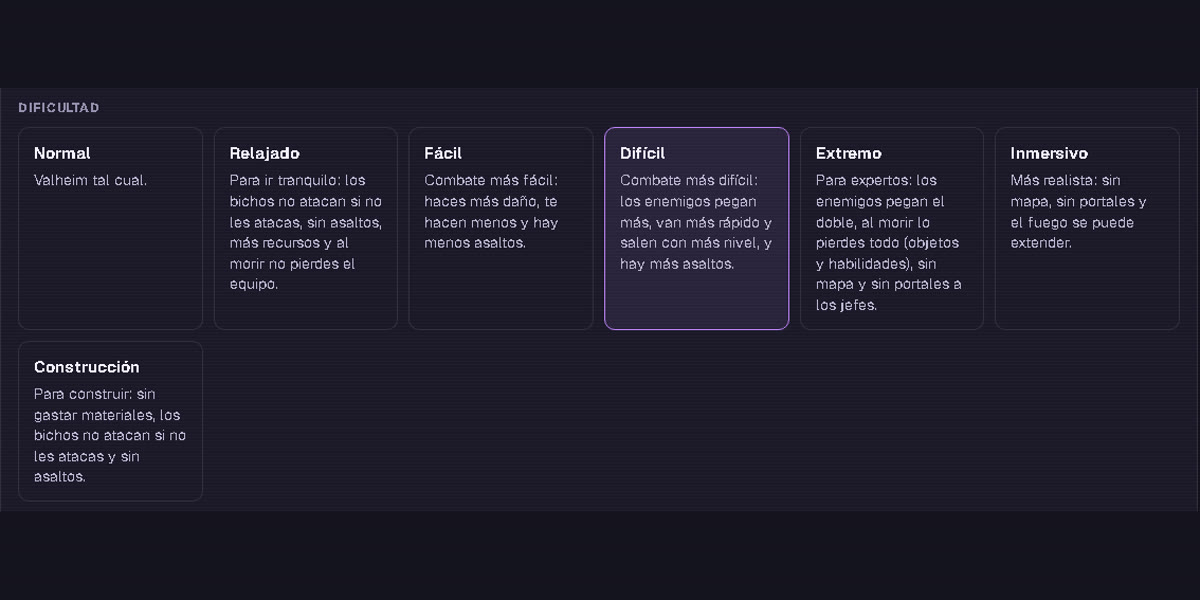
São os mesmos que o Valheim oferece ao criar um mundo no jogo, mas em listas para escolher. No topo, «Agora o seu mundo tem: …» mostra o que o seu mundo tem neste momento, lido do próprio arquivo dele.Primeiro você escolhe a dificuldade, cada uma com o que faz:
- Normal: o Valheim como ele é.
- Tranquilo: as criaturas não atacam se você não atacar, sem ataques à base, mais recursos e ao morrer você não perde o equipamento.
- Fácil: você causa mais dano, recebe menos e há menos ataques à base.
- Difícil: os inimigos batem mais forte, são mais rápidos e aparecem com nível maior, e há mais ataques à base.
- Extremo: os inimigos batem o dobro, ao morrer você perde tudo (itens e habilidades), sem mapa e sem portais para os chefes.
- Imersivo: sem mapa, sem portais e o fogo pode se espalhar.
- Construção: construir sem gastar materiais, criaturas passivas e sem ataques à base.
Três coisas que vale saber:
- Os modificadores ficam salvos no mundo. Quando você os muda, ao iniciar o seu mundo fica exatamente como você vê na aba, nem mais nem menos.
- Um mundo novo nasce com o que você escolher aqui. Se você trocar de mundo, cada um mantém os seus.
- Se o seu servidor trazia algo que o Valheim não entende (por exemplo, um modificador antigo escrito errado), a aba mostra com um aviso e o botão Tirar.
💾 Salvamento e cópias do mundo
No bloco Salvamento do mundo:- Salvar a cada (segundos):
1800é a cada 30 minutos. Salvar com mais frequência faz você perder menos se algo der errado, mas pode causar pequenos travamentos na hora de salvar. - Cópias do mundo: quantas cópias automáticas o Valheim guarda junto ao mundo (de 0 a 20).
- Primeira cópia a cada e As outras cópias a cada: de quanto em quanto tempo essas cópias são feitas; por padrão, 2 horas e 12 horas.
🧩 E os mods com BepInEx?
Os mods não ficam nesta aba. Envie o seu pacote do BepInEx por Arquivos, ligue BepInEx (mods) na aba Inicialização e reinicie; os mods vão emBepInEx/plugins. O passo a passo está em como ativar e desativar o BepInEx no seu servidor, e como escolher e instalar também no seu PC em como colocar mods no Valheim.👥 Se você administra com mais gente
Cada um precisa das permissões da sua parte: ver «Inicialização» para ver esses ajustes, mudar «Inicialização» para salvá-los e reiniciar o servidor para «Salvar e reiniciar». Para a lista mostrar os mundos do servidor, também é preciso ler arquivos; sem essa permissão, o nome do mundo é escrito à mão. Veja como dar acesso à sua equipe com subusuários.Se você ainda não tem servidor, os planos estão na página de hospedagem de Valheim.