
 Español
 English
 Français
 Português
⚡ La respuesta corta
En ZentexNode, todo lo que se suele cambiar de un servidor de Valheim está en una sola pestaña del panel: Juego → Ajustes del juego. Ahí tienes el nombre y la contraseña, si sale en la lista, el crossplay, el mundo, sus modificadores (dificultad, combate, asaltos, portales, sin mapa…) y cada cuánto guarda. No hace falta escribir ningún parámetro de arranque. Valheim lee todo esto al arrancar: con el servidor apagado pulsas Guardar y vale al encenderlo; con el servidor encendido, Guardar y reiniciar (al parar, guarda el mundo). En la pestaña Arranque estos ajustes solo se ven, con el botón «Ir a Ajustes del juego →».📋 Nombre, contraseña y lista de servidores
El primer bloque, Lista de servidores y entrada, es lo que ven tus amigos antes de entrar:- Nombre del servidor: como sale en la lista de servidores de Valheim.
- Contraseña: de 5 a 20 letras o números (también valen
-y_). No puede estar dentro del nombre del servidor: si el servidor se llama «Vikingos del Norte» y la contraseña es «Vikingos», Valheim no arranca. El panel te avisa y no deja guardarlo. - Sale en la lista: con «No», el servidor no aparece en la lista pública y solo se entra con «Unirse por IP» o con el código de unión.
- Crossplay (Xbox y Game Pass): deja entrar desde otras plataformas y le da al servidor un código de unión, que sale en la consola cada vez que arranca y cambia en cada arranque. Si a alguien se le queda la partida en «Conectando», enciéndelo. Lo explicamos a fondo en Valheim crossplay: jugar entre PC, Xbox, PS5 y Switch 2.
🌍 El mundo: elegir uno o crear otro
En el bloque Mundo tienes un desplegable con los mundos que hay en tu servidor. Para cambiar de mundo, elige otro y reinicia.Si eliges «Otro nombre: mundo nuevo…» y escribes un nombre, Valheim crea un mundo nuevo al arrancar. El de antes no se borra: se queda guardado y vuelve si lo eliges otra vez. Así puedes tener, por ejemplo, un mundo para la partida principal y otro para probar.
¿Quieres jugar en el servidor el mundo que ya tienes en tu PC? Súbelo por Archivos y luego elígelo aquí: está paso a paso en cómo subir tu propio mundo de Valheim al servidor.
🎚️ Los modificadores del mundo
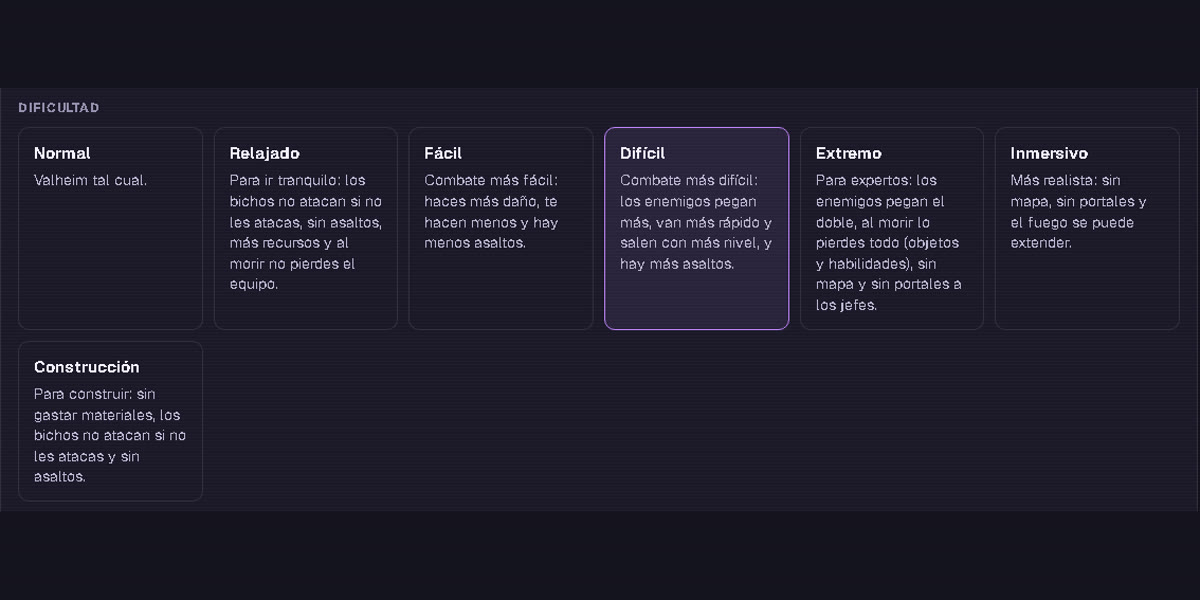
Son los mismos que ofrece Valheim al crear un mundo en el juego, pero en desplegables. Arriba del todo, «Ahora tu mundo tiene: …» te dice lo que tiene tu mundo en este momento, leído de su propio archivo.Primero eliges la dificultad, cada una con lo que hace:
- Normal: Valheim tal cual.
- Relajado: los bichos no atacan si no les atacas, sin asaltos, más recursos y al morir no pierdes el equipo.
- Fácil: haces más daño, te hacen menos y hay menos asaltos.
- Difícil: los enemigos pegan más, van más rápido y salen con más nivel, y hay más asaltos.
- Extremo: los enemigos pegan el doble, al morir lo pierdes todo (objetos y habilidades), sin mapa y sin portales a los jefes.
- Inmersivo: sin mapa, sin portales y el fuego se puede extender.
- Construcción: construir sin gastar materiales, bichos pasivos y sin asaltos.
Tres cosas que conviene saber:
- Los modificadores se quedan guardados en el mundo. Cuando los cambias, al arrancar tu mundo queda exactamente como lo ves en la pestaña, ni más ni menos.
- Un mundo nuevo nace con lo que elijas aquí. Si cambias de mundo, cada uno conserva los suyos.
- Si tu servidor traía algo que Valheim no entiende (por ejemplo, un modificador mal escrito de antes), la pestaña lo enseña con un aviso y el botón Quitarlo.
💾 Guardado y copias del mundo
En el bloque Guardado del mundo:- Guardar cada (segundos):
1800es cada 30 minutos. Guardar más a menudo hace que pierdas menos si algo falla, pero puede dar tirones en el momento de guardar. - Copias del mundo: cuántas copias automáticas guarda Valheim junto al mundo (de 0 a 20).
- Primera copia cada y Las demás copias cada: cada cuánto se hacen esas copias; de serie, 2 horas y 12 horas.
🧩 ¿Y los mods con BepInEx?
Los mods no se ponen en esta pestaña. Sube tu pack de BepInEx por Archivos, enciende BepInEx (mods) en la pestaña Arranque y reinicia; los mods van enBepInEx/plugins. Lo tienes paso a paso en cómo activar y desactivar BepInEx en tu servidor, y cómo elegirlos e instalarlos también en tu PC en cómo poner mods en Valheim.👥 Si administras con más gente
Cada uno necesita los permisos de su parte: ver «Arranque» para ver estos ajustes, cambiar «Arranque» para guardarlos y reiniciar el servidor para «Guardar y reiniciar». Para que el desplegable enseñe los mundos que hay, hace falta también leer archivos; sin ese permiso, el nombre del mundo se escribe a mano. Aquí tienes cómo dar acceso a tu equipo con subusuarios.Si todavía no tienes servidor, en la página de hosting de Valheim tienes los planes.